한컴 자동업데이트 끄기, 설정만 바꾸면 다시 뜨는 이유와 버전별(2024외) 완전 차단법
목차
한컴오피스 자동 업데이트 끄기는 기본 설정만 바꿔서는 부족해요. 사용자 설정, 시작 앱(HncUpdateTray), 서비스(HncUpdateService) 3단계를 버전별로 정리했고, 끈 뒤에 보안 패치를 직접 받는 법과 되돌리는 법까지 담았어요.
한글 파일을 열고 작업하는데 갑자기 업데이트 창이 뜨고, 다음 날 부팅하면 트레이에 또 알림이 올라와 있어요. 분명히 설정에서 껐는데도요.
한컴 자동업데이트 끄기가 잘 안 되는 이유는 간단해요. 프로그램 설정만 바꾸고 백그라운드에서 돌아가는 부분은 그대로 두기 때문이에요. 이 글에서는 알림을 완전히 없애는 3단계를 2024, 2022, 2020 버전별로 정리했어요. 끈 다음에 보안 패치를 직접 받는 법과 원래대로 되돌리는 법도 함께 담았어요.
한컴 자동업데이트 끄기, 왜 설정만 끄면 다시 뜰까?
한컴 업데이트는 세 군데에서 따로 동작해요. 한 군데만 막으면 나머지가 계속 알림을 띄워요.
| 단계 | 막는 곳 | 끄면 달라지는 점 |
|---|---|---|
| 1단계 | 한컴 기본 설정 (자동 업데이트 탭) | 업데이트 프로그램이 자동으로 실행되지 않음 |
| 2단계 | 시작 앱 (HncUpdateTray) | 부팅할 때 트레이 알림 아이콘이 사라짐 |
| 3단계 | 서비스 (HncUpdateService) | 백그라운드 확인과 다운로드가 멈춤 |
| 추가 점검 | 작업 스케줄러 | 정해진 시간에 다시 실행되는 경우를 차단 |
1단계만 하면 잠깐 조용해졌다가 다시 알림이 뜨는 상태가 돼요. 3단계까지 해야 끝나고, 그래도 뜨면 마지막으로 작업 스케줄러를 확인하면 돼요.
시작 전에 내 한컴오피스 버전부터 확인하세요
버전마다 메뉴 이름과 서비스 이름이 조금씩 달라요. 한글을 열고 도움말 → 한글 정보를 누르면 버전을 확인할 수 있죠. 시작 메뉴의 한컴 폴더에 2024, 2022처럼 붙은 숫자를 봐도 돼요.
| 버전 | 기본 설정 실행 이름 | 서비스 이름(일반적인 경우) |
|---|---|---|
| 한컴오피스 2024 | 한컴 기본 설정 2024 | HncUpdateService_2024 |
| 한컴오피스 2022 | 한컴 기본 설정 | HncUpdateService_2022 |
| 한컴오피스 2020 | 한컴 기본 설정 (한컴 자동 업데이트 2020 안에서 실행) | HncUpdateService_2020 |
설치 방식에 따라 서비스 이름 뒤에 숫자가 없이 HncUpdateService로만 보이기도 해요. 그래서 “HncUpdate로 시작하는 항목“을 찾는다고 생각하면 편해요.
1단계 한컴 기본 설정에서 자동 실행 끄기
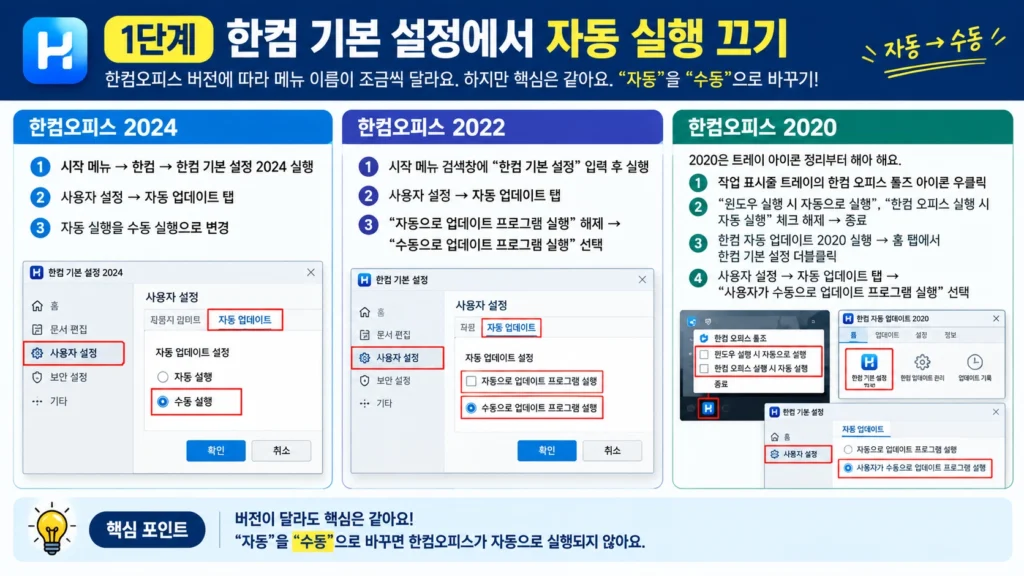
한컴오피스 2024
- 시작 메뉴 → 한컴 → 한컴 기본 설정 2024 실행
- 사용자 설정 → 자동 업데이트 탭
- 자동 실행을 수동 실행으로 변경
한컴오피스 2022
- 시작 메뉴 검색창에 “한컴 기본 설정” 입력 후 실행
- 사용자 설정 → 자동 업데이트 탭
- “자동으로 업데이트 프로그램 실행” 해제 → “수동으로 업데이트 프로그램 실행” 선택
한컴오피스 2020
2020은 순서가 조금 달라요. 트레이에 떠 있는 한컴 오피스 툴즈 아이콘을 먼저 정리해야 해요.
- 작업 표시줄 트레이의 한컴 오피스 툴즈 아이콘 우클릭
- “윈도우 실행 시 자동으로 실행”, “한컴 오피스 실행 시 자동 실행” 체크 해제 → 종료
- 한컴 자동 업데이트 2020 실행 → 홈 탭에서 한컴 기본 설정 더블클릭
- 사용자 설정 → 자동 업데이트 탭 → “사용자가 수동으로 업데이트 프로그램 실행” 선택
버전마다 문구는 달라도 핵심은 같아요. “자동“을 “수동“으로 바꾸는 거예요.
2단계 시작 앱에서 HncUpdateTray 끄기
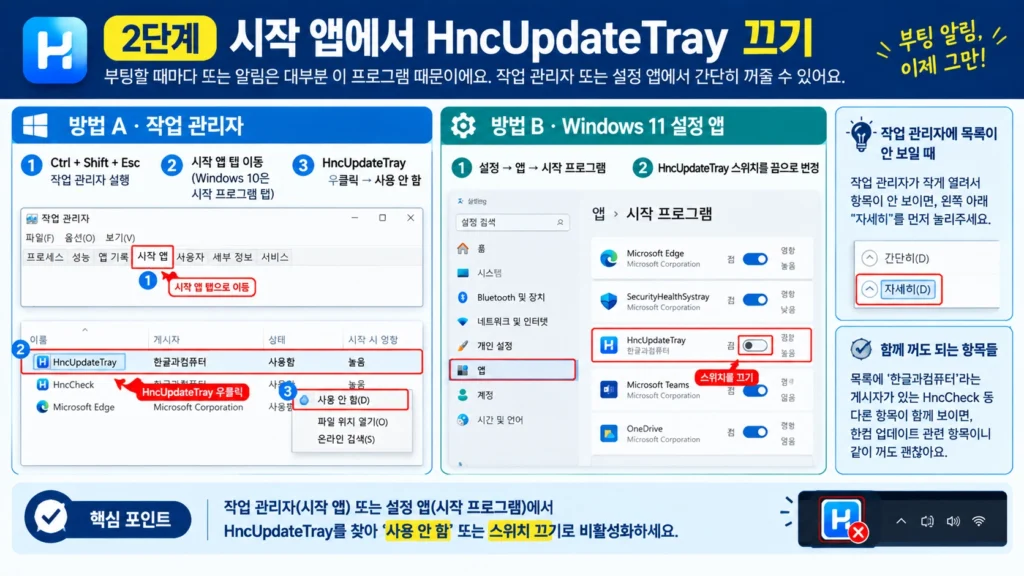
부팅할 때마다 뜨는 알림은 대부분 이 프로그램 때문이에요. 방법은 두 가지인데 결과는 같아요.
방법 A · 작업 관리자
- Ctrl + Shift + Esc로 작업 관리자 실행
- 시작 앱 탭으로 이동 (Windows 10은 “시작 프로그램” 탭)
- HncUpdateTray 우클릭 → 사용 안 함
방법 B · Windows 11 설정 앱
- 설정 → 앱 → 시작 프로그램
- 목록에서 HncUpdateTray 스위치를 끔으로 변경
작업 관리자가 작은 창으로 열리면 목록이 안 보여요. 이럴 때는 왼쪽 아래 자세히를 먼저 누르면 돼요. 목록에 “한글과컴퓨터“라는 게시자로 HncCheck 같은 다른 항목이 함께 보이면, 한컴 업데이트 관련 항목이라 같이 꺼도 돼요.
3단계 서비스에서 HncUpdateService 완전 차단
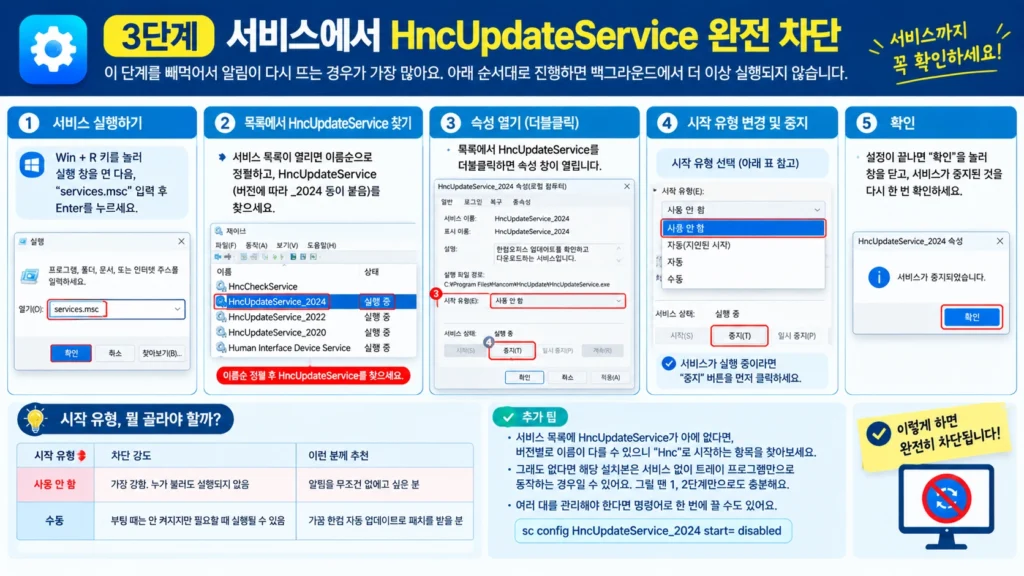
- Win + R →
services.msc입력 후 Enter - 목록을 이름순으로 정렬하고 HncUpdateService(버전에 따라 _2024 등이 붙음) 찾기
- 더블클릭해서 속성 열기
- 시작 유형 변경 (아래 표 참고)
- 서비스 상태가 실행 중이면 중지 클릭 → 확인
services.msc가 복잡하다면: msconfig로 끄기
- Win + R →
msconfig입력 - 서비스 탭 → HncUpdateService 체크 해제
- 적용 → 재부팅
체크 하나로 끝나서 편해요. 대신 세부 설정(수동/사용 안 함)은 고를 수 없어요.
명령어 한 줄로 끄기 (여러 PC 관리할 때)
회사에서 PC 여러 대를 정리해야 한다면 명령 프롬프트가 빨라요. 관리자 권한으로 명령 프롬프트를 열고 아래처럼 입력하세요. 서비스 이름은 본인 PC에 맞게 바꿔야 해요.
sc stop HncUpdateService_2024
sc config HncUpdateService_2024 start= disabled
start= 뒤에는 반드시 한 칸을 띄워야 해요. 붙여 쓰면 오류가 나요.
3단계 다 했는데도 알림이 뜬다면?
작업 스케줄러 확인
드물지만 정해진 시간에 업데이트가 다시 실행되는 경우가 있어요.
- 시작 메뉴에서 작업 스케줄러 검색 후 실행
- 왼쪽 작업 스케줄러 라이브러리 클릭
- 이름에 Hnc, Hancom, Update가 들어간 항목 우클릭 → 사용 안 함
실제로 꺼졌는지 확인하는 법
재부팅한 뒤 작업 관리자의 세부 정보 탭을 열어 보세요. 목록에 HncUpdateTray.exe나 업데이트 관련 Hnc 프로세스가 없으면 제대로 꺼진 거예요.
3단계까지 끄고 나서 실제로 뭐가 달라졌나?
저는 부팅할 때마다 알림이 뜨고, 문서 작업 중에 업데이트 창이 튀어나오는 게 꽤 스트레스였어요. 처음엔 1단계만 했는데 며칠 뒤에 알림이 또 떠서 결국 서비스까지 막았어요.
세 단계를 모두 적용한 뒤에는 부팅 알림이 사라졌고, 백그라운드 다운로드도 더 이상 돌지 않았어요. 체감상 CPU 사용량과 불필요한 네트워크 사용도 줄었어요. 다만 이건 제 PC에서 느낀 차이라서 사양에 따라 다를 수 있어요.
한컴 자동업데이트 끄기, 꼭 해야 할 것: 보안 패치 직접 받기
왜 챙겨야 할까?
한컴 자동업데이트 끄기, 그리고 나선 보안 패치도 자동으로 설치되지 않아요. HWP 문서는 악성 파일 유포에 자주 쓰이는 형식이라, 한컴 보안 패치는 미루지 않는 게 좋아요. 한 달에 한 번 정도 확인하는 습관이면 충분해요.
수동 업데이트 방법 2가지
| 방법 | 순서 | 특징 |
|---|---|---|
| 한컴 자동업데이트 실행 | 시작 → 한컴 → 한컴 자동 업데이트 2024 | 가장 간단함. 서비스가 꺼져 있으면 잠깐 켜야 할 수 있음 |
| 다운로드센터 패치 파일 | 한컴 홈페이지 다운로드센터 → “2024” 검색 → 보안 항목의 업데이트 파일 실행 → 재부팅 | 서비스 상태와 상관없이 설치됨 |
2024 버전의 패치 파일 이름은 보통 HOffice2024Update.exe예요(탑재 버전에 따라 다를 수 있어요). 한컴 자동 업데이트를 실행했는데 “업데이트 서버에 연결할 수 없습니다” 오류가 나는 경우에도 이 파일을 직접 받아 설치하면 해결되는 사례가 안내돼 있어요.
다시 한컴 자동업데이트로 되돌리려면?
한 단계씩 반대로 하면 돼요. 순서는 서비스부터 켜는 게 좋아요.
| 순서 | 되돌릴 곳 | 설정 |
|---|---|---|
| 1 | services.msc → HncUpdateService | 시작 유형 “자동” → 시작 |
| 2 | 작업 관리자 → 시작 앱 → HncUpdateTray | 사용 |
| 3 | 한컴 기본 설정 → 자동 업데이트 탭 | 자동 실행 선택 |
| 4 | 작업 스케줄러(껐다면) | 사용 |
한컴을 지우고 다시 까는 건 어떨까?
업데이트 알림 때문에 한컴오피스를 지웠다가 다시 설치하는 분들도 있어요. 하지만 재설치하면 업데이트 구성요소도 그대로 다시 설치돼요. 결국 위 3단계를 또 해야 하니, 일반 사용자라면 비활성화만으로 충분해요.
자주 묻는 질문 (FAQ)
Q. 서비스 목록에 HncUpdateService가 아예 없어요.
A. 버전에 따라 이름 뒤에 _2024, _2022 같은 숫자가 붙어요. 이름순으로 정렬해서 “Hnc”로 시작하는 항목을 찾아 보세요. 그래도 없다면 해당 설치본은 서비스 없이 트레이 프로그램만으로 동작하는 경우일 수 있어요. 그럴 땐 1, 2단계만으로도 충분해요.
Q. 서비스 속성에서 시작 유형이 회색으로 막혀 있어요.
A. 관리자 권한이 없어서 그래요. 시작 메뉴에서 “서비스”를 검색한 뒤 관리자 권한으로 실행하면 바꿀 수 있어요. 회사 PC라면 권한 자체가 막혀 있을 수 있어요.
Q. 한글 2018이나 NEO 같은 예전 버전도 같은 방법인가요?
A. 큰 흐름(기본 설정 → 시작 앱 → 서비스)은 비슷해요. 하지만 메뉴 문구와 서비스 이름은 다를 수 있어요. 화면에 보이는 “자동/수동” 옵션과 “Hnc”로 시작하는 항목을 기준으로 찾으면 돼요.
Q. 자동 업데이트를 꺼도 한글 사용에 문제는 없나요?
A. 문서 작성과 편집 기능은 그대로예요. 새 기능 추가와 보안 패치가 자동으로 들어오지 않는다는 점만 다르니까, 패치만 직접 챙기면 돼요.