윈도우 암호 복잡성 오류 해결, 95점 이상, 비밀번호 변경 실패할 때 정책 수정하는 법
목차
윈도우 암호 복잡성 오류로 비밀번호 변경이 계속 실패하나요? secpol.msc로 암호 정책을 임시 완화하고, gpupdate로 적용한 뒤 원래대로 복원하는 순서를 정리했어요.
Office Security Assessment 공식 홈페이지 [소개서 및 고객지원 참고바람]
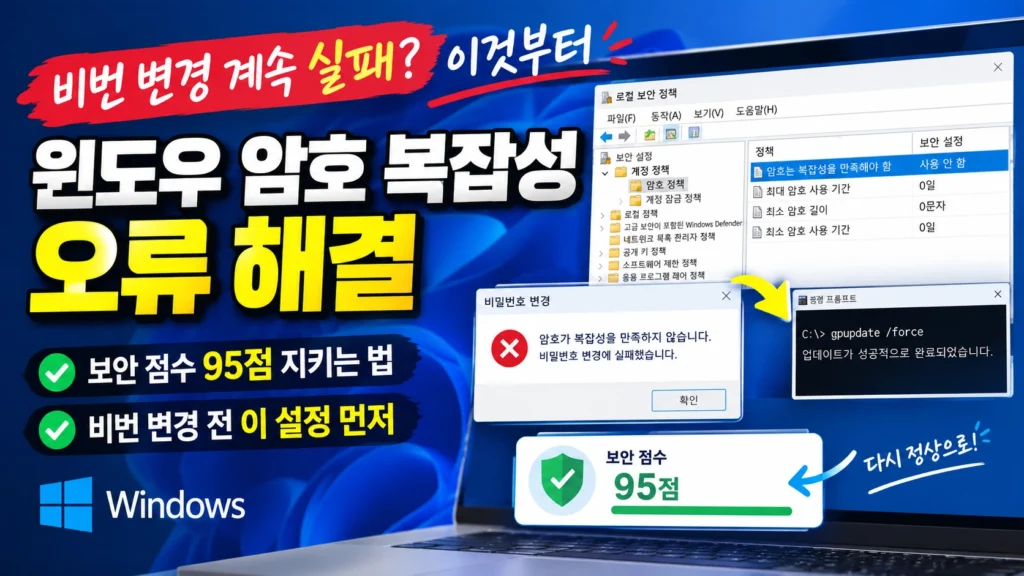
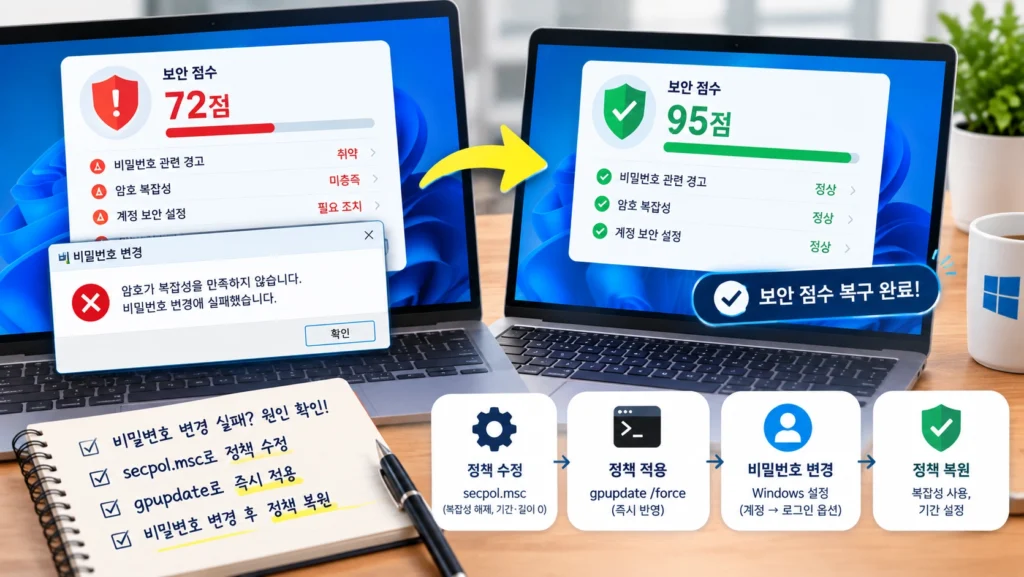
회사 보안 점검 프로그램에서 기본 점수를 항상 95점 이상으로 유지해야 하는데, 어느 날 갑자기 취약 항목이 뜨면서 점수가 떨어졌어요. 비밀번호를 바꾸면 해결될 것 같았지만 이번엔 “암호가 복잡성을 만족하지 않습니다“, “비밀번호 변경에 실패했습니다“라는 메시지만 반복됐습니다.
이 글은 그때 직접 겪고 해결한 윈도우 암호 복잡성 오류 처리 순서를 정리한 거예요. 정책을 잠깐 풀었다가 다시 되돌리는 것까지 읽으면, 보안 점수를 잃지 않고 비밀번호를 바꿀 수 있어요.
윈도우 암호 복잡성 오류, 어떻게 해결하나요?
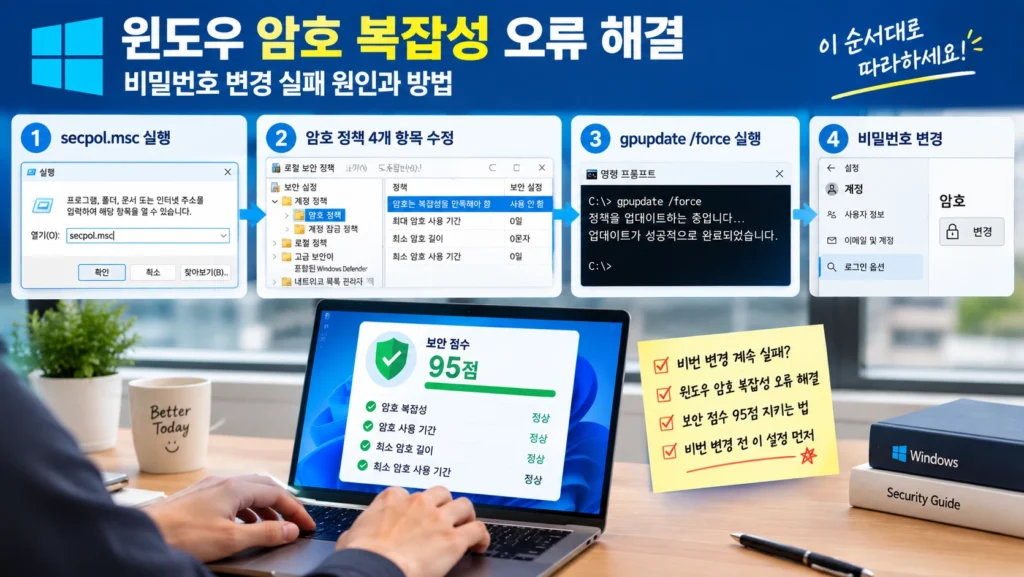
핵심은 로컬 보안 정책의 암호 정책을 임시로 완화하고, 비밀번호를 바꾼 뒤 원래대로 복원하는 거예요.
| 단계 | 할 일 | 핵심 |
|---|---|---|
| 1 | Win + R → secpol.msc 실행 | 관리자 계정 필요 |
| 2 | 암호 정책 4개 항목 수정 | 복잡성 해제, 기간/길이 0 |
| 3 | 명령 프롬프트에서 gpupdate /force | 정책 즉시 적용 |
| 4 | 설정에서 비밀번호 변경 | 제한 없이 변경 가능 |
| 5 | 보안 점검 프로그램 재실행 | 임시 경고는 정상 |
| 6 | 암호 정책 원래대로 복원 | 복잡성 사용, 기간 설정 |
먼저 어디를 건드려야 하나요?
로컬 보안 정책 열기
키보드에서 Win + R을 눌러 실행창을 열고 secpol.msc를 입력하세요. 로컬 보안 정책 창이 열려요.
실행이 안 된다면 현재 계정이 관리자 권한인지 먼저 확인해 보세요. 그래도 안 열리면 다음 항목의 예외를 확인하세요.
암호 정책 4개 항목 바꾸기
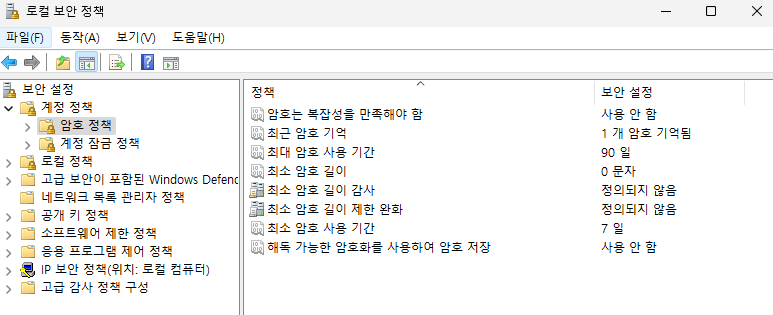
왼쪽 메뉴에서 [계정 정책] → [암호 정책]으로 이동해 아래 항목을 하나씩 더블클릭해서 바꿉니다.
| 항목 | 임시 변경값 |
|---|---|
| 암호는 복잡성을 만족해야 함 | 사용 안 함 |
| 최대 암호 사용 기간 | 0일 |
| 최소 암호 길이 | 0문자 |
| 최소 암호 사용 기간 | 0일 |
저장 버튼은 따로 없어요. 값을 바꾸고 창을 닫으면 됩니다. 이렇게 하면 비밀번호 변경을 막던 제한이 풀려서 일반적인 문자 조합으로도 바꿀 수 있어요.
바꾼 정책이 적용 안 될 땐 어떻게 하나요?
시작 메뉴에서 cmd를 검색해 명령 프롬프트를 실행하고 아래 명령어를 입력하세요.
gpupdate /force
정책을 강제로 갱신하는 명령어예요. “업데이트가 성공적으로 완료되었습니다”라는 문구가 뜨면 적용된 겁니다. 바로 반영되지 않으면 재부팅해도 돼요.
비밀번호는 어디서 바꾸나요?
Windows 설정 → 계정 → 로그인 옵션으로 들어가 암호 항목의 [변경]을 누르세요. 메뉴 위치는 Windows 버전에 따라 조금 다를 수 있어요.
복잡성 제한을 풀어둔 상태라서 새 비밀번호가 무난하게 받아들여져요. 변경이 끝나면 보안 점검 도구도 바뀐 상태를 감지합니다.
보안 점수가 낮게 뜨는데 괜찮은가요?
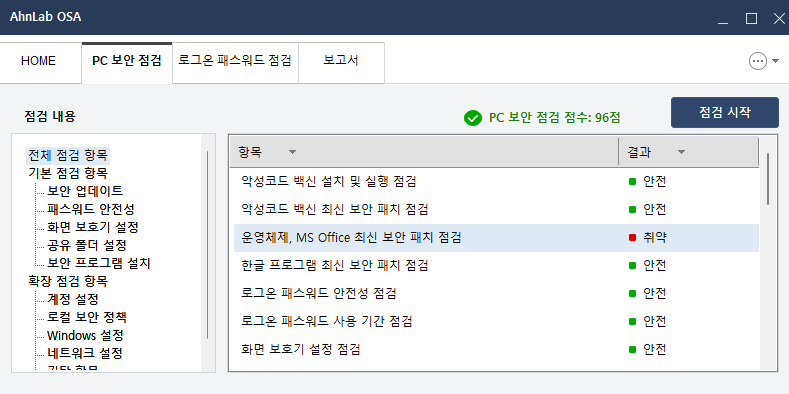
정책을 완화한 직후 보안 점검 프로그램을 실행하면 “보안 점수가 낮음“으로 표시될 수 있어요. 제가 겪은 경우엔 이건 정책을 풀어둔 데서 나온 임시 경고였어요. 비밀번호 변경 후 정책을 원래대로 돌리면 점수도 돌아왔습니다.
비밀번호 관련 경고가 사라진 걸 확인했다면, 나머지 항목은 프로그램의 ‘원클릭 조치‘ 기능으로 마무리하면 돼요.
점검이 끝나면 꼭 되돌려야 하나요?
네, 반드시 되돌려야 해요. 이 설정은 비밀번호를 바꾸기 위한 임시 조치일 뿐이라서, 그대로 두면 보안 취약 상태가 유지돼요.
- 암호는 복잡성을 만족해야 함 → 사용
- 최대 암호 사용 기간 → 90일 정도
- 최소 암호 길이, 최소 암호 사용 기간 → 회사 기준값 또는 원래 값
정책을 바꾸기 전에 원래 값을 메모해 두는 거예요. 특히 최소 암호 길이는 회사마다 기준이 달라서, 값을 모르면 복원이 애매해져요.
이런 경우엔 왜 안 되나요?
같은 방법이 통하지 않는 대표적인 경우예요.
| 상황 | 원인 | 대처 |
|---|---|---|
| secpol.msc가 없다고 나옴 | Windows Home 에디션은 이 도구가 없음 | Pro 이상 에디션에서 사용 |
| 정책을 바꿔도 다시 원래대로 돌아감 | 회사 도메인·그룹 정책이 로컬 설정을 덮어쓸 수 있음 | 보안 담당 부서에 문의 |
| 변경 시 “너무 일찍 변경” 류 오류 | 최소 암호 사용 기간이 걸려 있을 수 있음 | 해당 항목 0일 확인 |
회사에서 관리하는 PC라면 정책 변경 자체가 사내 규정에 맞는지도 확인하는 게 좋아요. 제 경우엔 정책을 완화하고 복원하는 과정이 문제없이 끝났지만, 환경마다 다를 수 있어요.
자주 묻는 질문 (FAQ)
Q. 암호 복잡성을 “사용 안 함”으로 해두면 위험한가요?
A. 단순한 비밀번호도 허용되기 때문에 그대로 두면 위험해요. 변경이 끝나면 꼭 “사용”으로 되돌리세요.
Q. 최대 암호 사용 기간 0일은 무슨 뜻인가요?
A. 비밀번호가 만료되지 않는다는 뜻이에요. 임시로 풀어두는 값이고, 복원할 때 90일 같은 기간을 다시 지정하세요.
Q. gpupdate /force를 했는데 바로 적용이 안 돼요.
A. 재부팅하면 반영돼요. 그래도 안 바뀌면 도메인 정책이 덮어쓰는 환경일 수 있어요.
Q. Windows Home에서는 방법이 없나요?
A. secpol.msc는 Home에서 제공되지 않아요. Home에서는 이 방법을 그대로 쓸 수 없어요.