윈도우 파일 런처 직접 만들었어요: 설치 없이 쓰는 가벼운 Ha 사용법2026
목차
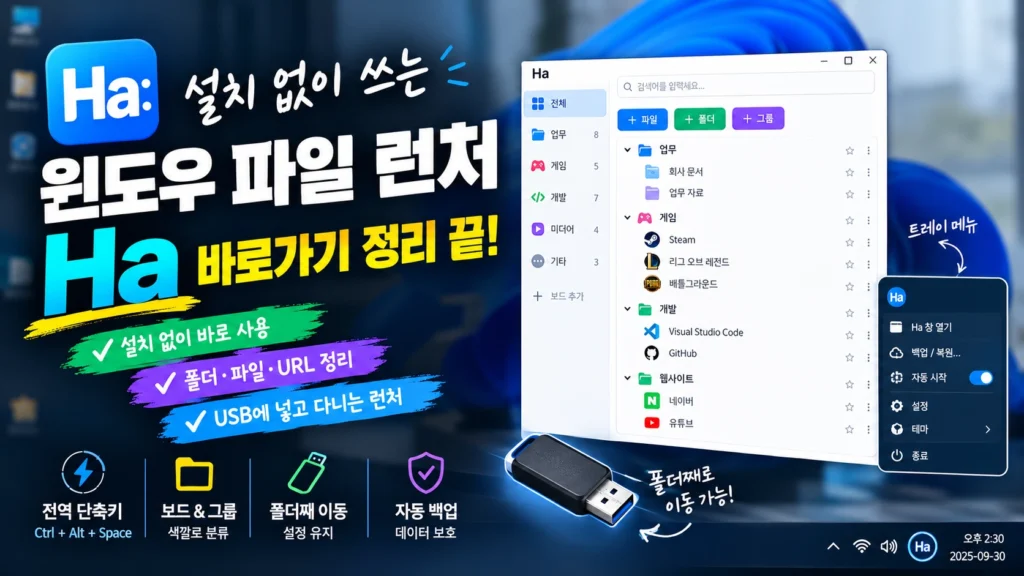
윈도우 파일 런처를 찾는다면 Ha를 확인해 보세요. 설치 없이 폴더째 옮겨 쓰고, 보드와 그룹으로 자주 쓰는 파일·폴더·URL을 정리하는 가벼운 런처예요. 빌드부터 사용법까지 정리했어요.
바탕화면에 아이콘이 가득 차 있는데, 정작 오늘 쓸 파일은 찾는 데 한참 걸린 적 있으시죠? 즐겨찾기를 만들어도 폴더 깊숙이 들어가야 하고, 바로가기를 늘리면 또 어지러워지고요.
기존에 있던 PC방 바탕화면 같은 런처 프로그램, 및 로켓독/ 레인미터를 사용했는데 조금이라도 용량이 잡아먹으니 가벼운 프로그램을 찾다가 Pstart를 사용했는데 가끔 버그가 나서 기존 바로가기 프로그램 경로를 해둔것들이 싹 다 날라가더군요. 그래서 내가 원하는 파일 Ai를 활용해서 만들어보자 해서 바이브코딩으로 만들었습니다. USB에 넣고 다니면서 내가 설정한 환경을 그대로 사용할 수 있으니 좋더라구요 특히 USB에 각각 그룹을 만들어 회사/ 개인 경로를만들어두면 언제 어디서든 사용할 수 있으니 좋았습니다
사용하실분들은 댓글 남겨주시면 칼같이 발송드리겠습니다
윈도우 파일 런처를 하나 두면 이 문제가 꽤 줄어요. 제가 직접 만든 Ha는 자주 쓰는 파일, 폴더, URL을 색깔 보드로 분류해 두고, 단축키 한 번으로 꺼내 쓰는 가벼운 프로그램이에요. 이 글에서는 무엇이 되는지, 어떻게 만드는지, 어떤 사람에게 맞는지를 순서대로 정리했어요. 마지막에는 이 방식의 한계도 솔직하게 적어 뒀어요.
(특히 클로드Ai를 사용했습니다 별도의 빌드 프로그램은 없이 기본 윈도우내에 있는걸루요) -> 클로드Ai 바로가기
윈도우 파일 런처 Ha, 한눈에 정리하면?
| 항목 | 내용 | 비고 |
|---|---|---|
| 하는 일 | 파일, 폴더, URL 바로가기를 보드와 그룹으로 정리 | 원본은 이동하지 않고 경로만 기억 |
| 설치 | 별도 설치 없음, 폴더째 두고 Ha.exe 실행 | 빌드는 최초 1회 |
| 호출 방법 | Ctrl+Alt+Space 전역 단축키 | 트레이에서 켜고 끌 수 있음 |
| 데이터 저장 | Ha_data.json + 자동 백업 10개 | 폴더째 옮기면 설정 유지 |
이 표만 봐도 성격이 보이죠. 검색해서 파일을 찾는 도구가 아니라, 내가 직접 분류해 둔 목록을 빠르게 여는 도구에 가까워요.
윈도우 파일 런처, 설치 없이 어떻게 쓰나요? 빌드는 딱 한 번이에요
Ha는 이미 만들어진 exe를 받아 설치하는 방식이 아니에요. 폴더 안의 빌드 파일을 실행해 Ha.exe를 직접 만들어요. 윈도우에 기본으로 들어 있는 .NET 컴파일러를 쓰기 때문에 SDK나 인터넷 연결이 필요 없어요.
- 폴더 전체를 원하는 위치에 둡니다(예: C:\Tools\Ha).
- “Ha_빌드.bat”을 더블클릭합니다.
- 같은 폴더에 Ha.exe가 생기면 끝이에요. 이후에는 Ha.exe만 실행하면 돼요.
직접 빌드한 exe는 보안 프로그램이 낯선 파일로 표시할 수도 있어요. 경고가 뜨면 출처가 내가 받은 폴더 안의 파일이 맞는지 먼저 확인하세요.

보드와 그룹은 어떻게 정리하나요?
왼쪽이 보드, 가운데가 항목 목록이에요. 보드는 색깔로 구분해 “업무”, “게임”, “개발”처럼 나누면 되고, “+ 보드”로 추가한 뒤 우클릭하면 이름, 색, 삭제를 바꿀 수 있어요.
목록 위쪽 버튼은 “+ 파일”, “+ 폴더”, “+ 그룹” 세 가지예요. 더블클릭하면 열리고, 우클릭하면 열기·위치 열기·경로 복사·이름 변경·제거가 나와요. 그룹을 지워도 안에 있던 항목은 보존돼서 실수로 날릴 걱정이 적어요.
드래그로 순서를 바꾸는 방법
윈도우 기본 트리 컨트롤이라 동작이 안정적이에요. 규칙은 이렇게 정리돼요.
| 동작 | 결과 |
|---|---|
| 항목을 위아래로 끌기 | 순서 변경 |
| 항목을 그룹 위로 끌기 | 그 그룹 안으로 이동 |
| 항목을 그룹 맨 앞쪽으로 끌기 | 그룹에서 빠짐 |
| 탐색기·바탕화면 파일을 트리로 끌기 | 항목으로 추가 |
브라우저 주소창의 링크를 목록으로 끌어다 놓으면 URL 항목으로 들어가요. 구분선도 넣을 수 있어서, 긴 목록을 시각적으로 나누기 좋아요.
윈도우 파일 런처 Hh, 단축키와 트레이는 어떻게 쓰나요?
어디서든 Ctrl+Alt+Space를 누르면 Ha 창이 뜨고, 떠 있을 때 다시 누르면 트레이로 숨어요. 창의 X를 눌러도 종료되지 않고 트레이로 내려가요. 완전히 끄려면 트레이 우클릭에서 종료를 선택하세요.
다른 앱이 같은 단축키를 쓰고 있으면 등록이 안 될 수 있어요. 이때는 트레이 풍선으로 알려주니, 충돌을 확인한 뒤 전역 단축키 체크를 조정하면 돼요. 이미 실행 중인데 Ha.exe를 다시 켜면 새 창 대신 기존 창이 앞으로 나와서 중복 실행 걱정도 없어요.
윈도우 파일 런처 Hh, 데이터가 날아가면 어떡하나요?
런처는 한 번 정리해 두면 그 목록이 곧 자산이라, 저장 안정성이 중요해요. Ha는 이 부분을 꽤 신경 써서 만들었어요.
- 저장할 때 임시 파일에 먼저 쓰고 교체해서, 저장 도중 꺼져도 데이터가 깨지지 않아요.
- 켤 때마다 backup 폴더에 최근 10개를 자동 백업해요.
- 데이터가 손상되면 최신 백업에서 자동 복구하고, 손상본은 .corrupt로 남겨 둬요.
- 트레이의 “백업 / 복원…”에서 수동 백업, 선택 복원, 내보내기, 가져오기를 할 수 있어요. 복원 전에는 현재 상태도 자동 백업돼요.
원본 파일은 절대 옮기지 않고 경로만 기억해요. 그래서 Ha를 지워도 내 파일에는 영향이 없어요.
USB나 다른 PC로 옮겨 쓸 수 있나요?
Ha 폴더를 통째로 옮기면 Ha_data.json이 따라가서 설정이 유지돼요. 한 가지 주의할 점이 있어요. 목록에는 파일 경로가 저장되므로, 옮긴 PC에 같은 경로의 파일이 없으면 해당 항목은 열리지 않아요. 드라이브 문자가 바뀌는 USB라면 이 점을 염두에 두세요.
Program Files처럼 폴더에 쓰기가 막힌 위치에 두면 자동으로 %AppData%\Ha에 저장해요. 이 경우에는 폴더째 옮겨도 데이터가 따라가지 않으니, 휴대용으로 쓸 계획이라면 쓰기가 되는 위치에 두는 게 좋아요.
이런 사람에게 맞고, 이런 사람에게는 안 맞아요
맞는 경우
- 자주 여는 폴더와 파일이 정해져 있고, 내가 직접 분류하는 게 편한 사람
- 설치형 프로그램이 부담스럽고, 폴더째 들고 다니는 도구가 좋은 사람
- 업무·게임·개발처럼 용도별로 목록을 나눠 쓰고 싶은 사람
안 맞는 경우
- 수만 개 파일을 이름으로 즉시 검색하고 싶은 사람. 검색 중심 도구가 더 맞아요. Ha의 검색은 등록해 둔 항목의 이름, 경로를 찾는 방식이에요.
- 정리 자체가 귀찮은 사람. 처음에 항목을 등록하고 나누는 과정은 직접 해야 해요.
결국 검색형 런처와 Ha는 경쟁 관계라기보다 쓰는 방식이 달라요. 둘을 함께 쓰는 사람도 있을 수 있어요.
자주 묻는 질문 (FAQ)
Q. 별도 설치나 SDK가 필요한가요?
A. 필요 없어요. 윈도우에 기본으로 들어 있는 .NET 컴파일러로 Ha.exe를 만들기 때문에 인터넷 연결도 필요하지 않아요.
Q. 등록한 파일이 삭제되거나 이동되나요?
A. 아니요. 원본은 그대로 두고 경로만 기억해요.
Q. 항목마다 관리자 권한으로 실행할 수 있나요?
A. 항목 우클릭 → 속성에서 실행 인수, 관리자 권한 실행, 툴팁을 설정할 수 있어요. 실행 기록도 여기서 볼 수 있어요.
Q. 실행이 안 되면 어떻게 하나요?
A. 같은 폴더의 Ha_error.txt를 열어 내용을 확인하세요.
Q. 윈도우 시작 시 자동으로 켤 수 있나요?
A. 트레이 우클릭에서 자동 실행을 켜면 돼요. 라이트·다크 테마도 왼쪽 아래 버튼으로 바꿀 수 있고, 기본값은 윈도우 설정을 따라가요.