PPT 쪽번호 매기기 완벽 정리 시작 번호 변경부터 꼭 알아야 할 숨은 기능까지

목차
PPT 쪽번호 매기기를 처음 하는 분도 따라 할 수 있게 정리했어요. 제목 슬라이드 제외, 시작 번호 바꾸기, 위치, 서식 변경, 전체 페이지 표시까지 한 번에 확인해 보세요.
보고서 제출 직전에 “페이지 번호 좀 넣어주세요“라는 말을 들으면 막막해지기 쉬워요. 슬라이드를 하나씩 열어서 숫자를 직접 타이핑하는 분도 꽤 많은데, 이렇게 하면 슬라이드 순서가 바뀔 때마다 번호를 전부 고쳐야 해요.
PPT 쪽번호 매기기는 메뉴 한 번이면 끝나는 작업이에요. 이 글에서는 기본 설정부터 제목 슬라이드 제외, 시작 번호 변경, 위치와 서식 바꾸기까지 정리했어요. 마지막에는 알아두면 발표 준비 시간이 확 줄어드는 기능도 따로 모았어요.
PPT 쪽번호 매기기, 가장 빠른 방법은?

핵심은 삽입 탭의 ‘머리글/바닥글’ 한 번 설정하면 슬라이드가 추가되거나 순서가 바뀌어도 번호가 자동으로 맞춰져요.
| 하고 싶은 것 | 메뉴 경로 | 포인트 |
|---|---|---|
| 모든 슬라이드에 번호 넣기 | 삽입 → 머리글/바닥글 → 슬라이드 번호 체크 → 모두 적용 | 가장 기본 방법 |
| 제목 슬라이드만 제외 | 같은 창에서 ‘제목 슬라이드에 표시 안 함’ 체크 | 첫 장은 번호 없이 시작 |
| 특정 슬라이드만 번호 넣기 | 슬라이드 선택 후 슬라이드 번호 체크 → 적용 | ‘모두 적용’ 대신 ‘적용’ 클릭 |
| 시작 번호 바꾸기 | 디자인 → 슬라이드 크기 → 사용자 지정 슬라이드 크기 | ‘슬라이드 번호 매기기 시작 값’ 입력 |
기본 쪽번호는 어떻게 넣나요?
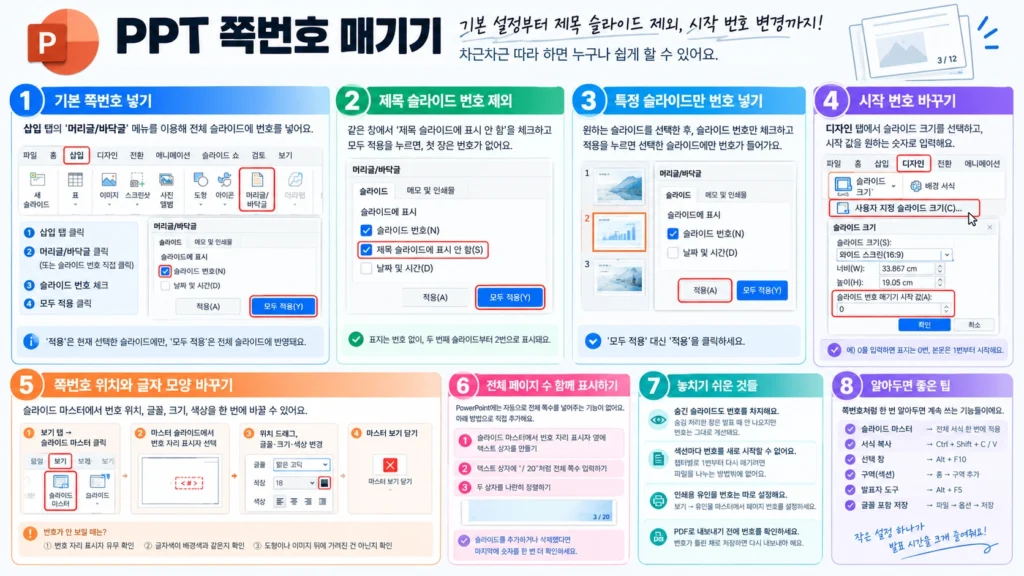
순서는 간단해요.
- 상단 메뉴에서 삽입 탭을 눌러요.
- 머리글/바닥글을 클릭해요. ‘슬라이드 번호’를 직접 눌러도 같은 창이 열려요.
- 슬라이드 번호에 체크해요.
- 모두 적용을 누르면 전체 슬라이드에 번호가 들어가요.
‘적용’은 지금 선택한 슬라이드에만 반영되고 ‘모두 적용’은 전체에 반영돼요.
표지(제목 슬라이드)에는 번호를 빼고 싶다면?
같은 창에서 제목 슬라이드에 표시 안 함을 체크하고 모두 적용을 누르면 돼요. 이때 표지는 번호가 없고, 두 번째 슬라이드가 2번으로 표시돼요.
그럼 두 번째 장을 1번으로 시작하게 만들 방법은 없을까요? 바로 아래에서 알려드릴게요.
PPT 쪽번호를 0이나 원하는 숫자부터 시작하려면?
표지를 빼고 본문을 1번부터 시작하고 싶을 때 쓰는 방법이에요.
- 디자인 탭 → 슬라이드 크기 → 사용자 지정 슬라이드 크기를 선택해요.
- 아래쪽 슬라이드 번호 매기기 시작 값에 0을 입력해요.
- 확인을 누르면 표지는 0번, 그다음 장이 1번이 돼요.
여기에 ‘제목 슬라이드에 표시 안 함’까지 함께 쓰면 표지는 번호가 안 보이고 본문은 1번부터 깔끔하게 시작해요.
쪽번호 위치와 글자 모양은 어디서 바꾸나요?
번호가 너무 작거나 디자인에 가려진다면 슬라이드 마스터에서 한 번에 고칠 수 있어요.
- 보기 탭 → 슬라이드 마스터로 들어가요.
- 맨 위 마스터 슬라이드에서 슬라이드 번호 자리 표시자(보통
‹#›로 표시)를 선택해요. - 위치를 드래그하고 글꼴·크기·색을 바꿔요.
- 마스터 보기 닫기를 눌러요.
마스터에서 바꾸면 이를 따르는 모든 레이아웃에 적용돼요. 슬라이드마다 번호 상자를 따로 만지면 나중에 일관성이 깨져서 수정이 더 어려워져요.
설정했는데 번호가 안 보이는 이유
- 사용 중인 레이아웃에 번호 자리 표시자가 없을 수 있어요. 슬라이드 마스터에서 마스터 레이아웃을 눌러 ‘슬라이드 번호’를 체크해 주세요.
- 번호 글자색이 배경색과 같을 수 있어요. 어두운 배경이라면 흰색으로 바꿔보세요.
- 번호 상자가 도형이나 이미지 뒤에 가려져 있을 수 있어요.
“3 / 20″처럼 전체 페이지 수도 같이 보여줄 수 있나요?
PowerPoint에는 전체 쪽수를 자동으로 넣어주는 기능이 없어요. 대신 이런 우회 방법이 있어요.
- 슬라이드 마스터에서 번호 자리 표시자 옆에 텍스트 상자를 만들어요.
- 번호 자리 표시자는 그대로 두고, 텍스트 상자에
/ 20처럼 전체 쪽수를 직접 입력해요. - 두 상자를 나란히 정렬해요.
현재 번호는 자동으로 바뀌지만 전체 쪽수는 직접 입력한 값이에요. 슬라이드를 추가하거나 삭제했다면 마지막에 이 숫자를 한 번 더 확인해야 해요.
쪽번호 설정할 때 놓치기 쉬운 것들
- 숨긴 슬라이드도 번호를 차지해요. 숨김 처리한 장은 발표 때 안 나오지만 번호는 그대로 계산돼서 발표 화면에서 번호가 건너뛰어 보일 수 있어요. 완성본 번호가 중요하면 숨긴 슬라이드를 삭제하거나 마지막에 확인하세요.
- 섹션마다 번호를 새로 시작하는 기능은 없어요. 챕터별로 1번부터 다시 매기려면 파일을 나누는 방법밖에 없어요.
- 인쇄용 유인물 번호는 따로 설정해요. 슬라이드 번호와 별개로 보기 → 유인물 마스터에서 페이지 번호를 설정해야 해요.
- PDF로 내보내기 전에 번호부터 확인하세요. 번호가 틀린 채로 PDF를 만들면 다시 내보내야 해서 번거로워요.
PPT 작업이 편해지는 알아두면 좋은 기능
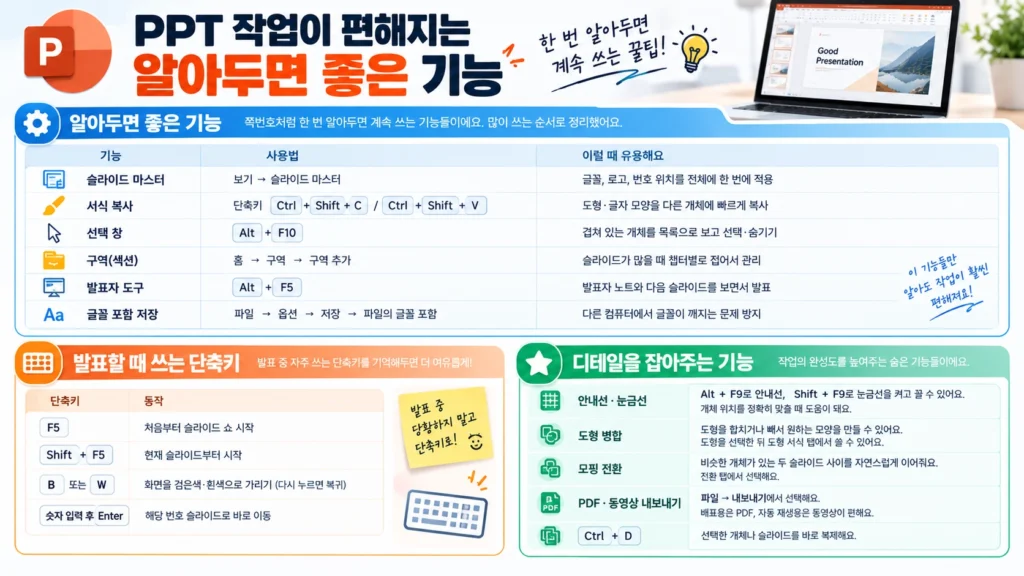
쪽번호처럼 한 번 알아두면 계속 쓰는 기능들이에요. 많이 쓰는 순서로 정리했어요.
| 기능 | 사용법 | 이럴 때 유용해요 |
|---|---|---|
| 슬라이드 마스터 | 보기 → 슬라이드 마스터 | 글꼴, 로고, 번호 위치를 전체에 한 번에 적용 |
| 서식 복사 | 단축키 Ctrl+Shift+C / Ctrl+Shift+V | 도형·글자 모양을 다른 개체에 빠르게 복사 |
| 선택 창 | Alt+F10 | 겹쳐 있는 개체를 목록으로 보고 선택·숨기기 |
| 구역(섹션) | 홈 → 구역 → 구역 추가 | 슬라이드가 많을 때 챕터별로 접어서 관리 |
| 발표자 도구 | Alt+F5 | 발표자 노트와 다음 슬라이드를 보면서 발표 |
| 글꼴 포함 저장 | 파일 → 옵션 → 저장 → 파일의 글꼴 포함 | 다른 컴퓨터에서 글꼴이 깨지는 문제 방지 |
발표할 때 쓰는 단축키
| 단축키 | 동작 |
|---|---|
| F5 | 처음부터 슬라이드 쇼 시작 |
| Shift+F5 | 현재 슬라이드부터 시작 |
| B 또는 W | 화면을 검은색/흰색으로 가리기 (다시 누르면 복귀) |
| 숫자 입력 후 Enter | 해당 번호 슬라이드로 바로 이동 |
디테일을 잡아주는 기능
- 안내선·눈금선: Alt+F9로 안내선, Shift+F9로 눈금선을 켜고 끌 수 있어요. 개체 위치를 정확히 맞출 때 도움이 돼요.
- 도형 병합: 도형을 합치거나 빼서 원하는 모양을 만들 수 있어요. 도형을 선택한 뒤 도형 서식 탭에서 쓸 수 있어요.
- 모핑 전환: 비슷한 개체가 있는 두 슬라이드 사이를 자연스럽게 이어줘요. 전환 탭에서 선택해요.
- PDF·동영상 내보내기: 파일 → 내보내기에서 선택해요. 배포용은 PDF, 자동 재생용은 동영상이 편해요.
- Ctrl+D: 선택한 개체나 슬라이드를 바로 복제해요.
오피스 프로그램 알아두면 좋은 팁: 한글 자동업데이트 끄기
자주 묻는 질문 (FAQ)
Q. 한 슬라이드에만 번호가 들어갔어요. 왜 그런가요?
A. 머리글/바닥글 창에서 ‘적용’을 눌렀을 가능성이 커요. 다시 열어서 ‘모두 적용’을 누르면 전체에 반영돼요.
Q. 맥(Mac)에서도 같은 방법인가요?
A. 큰 흐름은 같아요. 삽입 메뉴에서 슬라이드 번호나 머리글/바닥글을 찾으면 돼요. 다만 메뉴 이름과 위치는 버전에 따라 조금 다를 수 있어요.
Q. 구글 슬라이드에서는 어떻게 하나요?
A. 삽입 메뉴의 ‘슬라이드 번호’를 누르면 돼요. 다만 PowerPoint와 설정 방식이 달라서 시작 번호 변경 등은 지원되는 범위가 달라요.
Q. 인쇄할 때 쪽번호가 안 나와요.
A. 인쇄 모양에 따라 번호가 달라져요. 슬라이드 그대로 인쇄하면 슬라이드 번호가 나오고, 유인물로 인쇄하면 유인물 마스터의 페이지 번호 설정을 따라요.