롤 뱅가드 오류 1067 해결 방법, 서비스 설정부터 재설치까지 7단계 정리

목차
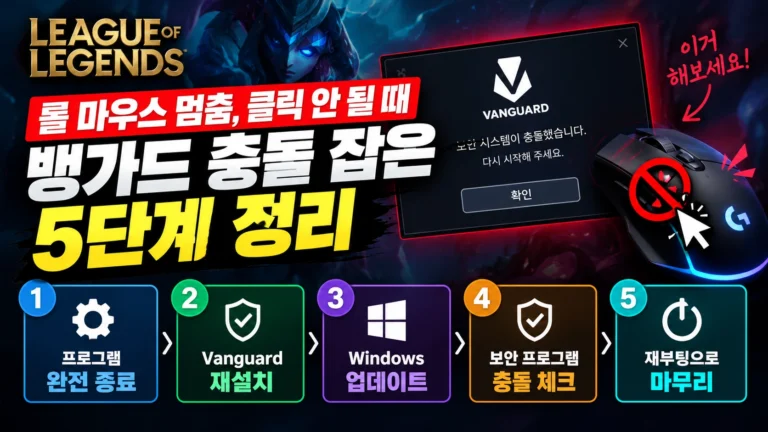
롤 뱅가드 오류 1067이 떴다면 재설치 전에 확인할 순서가 있어요. 2026년 라이엇 공식 문서 기준으로 vgc 서비스 설정, 클린 부팅, 뱅가드 수동 삭제 방법까지 단계별로 정리했어요.
롤 클라이언트를 켰는데 VAN 1067이 뜨고 게임이 막혔다면, 가장 먼저 윈도우 업데이트와 vgc 서비스 설정부터 확인하세요. 롤 뱅가드 오류 1067은 파일이 깨졌다는 뜻이 아니라, 뱅가드가 실행되거나 시스템을 확인하는 중에 예기치 않은 문제가 생겼다는 신호예요. 재설치는 공식 순서에서도 7번째예요.
롤 뱅가드 오류 1067, 한눈에 보는 해결 순서
| 구간 | 단계 | 핵심 |
|---|---|---|
| 1구간 간단 시도 | 1~3 | 윈도우 업데이트, 불필요한 USB 기기 해제, 관리자 권한 실행 |
| 2구간 환경 점검 | 4~6 | vgc 자동 시작, 클린 부팅, 악성코드 전체 검사 |
| 3구간 초기화 | 7~9 | 뱅가드 삭제 후 재설치, 연결 점검, 게임 재설치 |
시작하기 전에 딱 하나만 확인하세요. 오류 코드가 정말 VAN 1067인지 보세요. VAN 뒤 숫자가 다르면 해결법이 달라지고, VAL로 시작하면 발로란트 오류 문서를 봐야 해요.
롤 뱅가드 오류 1067 1구간: 빠르게 끝나는 세 가지는 뭔가요?
1단계. 윈도우 업데이트 후 재시작
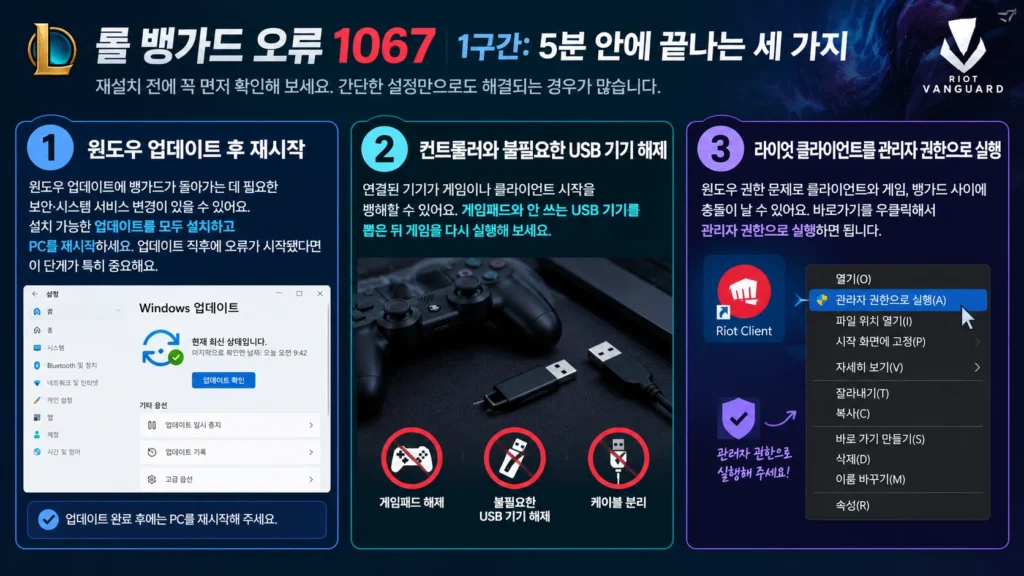
공식 문서는 윈도우 업데이트에 뱅가드가 돌아가는 데 필요한 보안·시스템 서비스 변경이 들어 있을 수 있다고 설명해요. 설치 가능한 업데이트를 모두 설치하고 PC를 재시작하세요. 업데이트 직후에 오류가 시작됐다면 이 단계가 특히 중요해요.
2단계. 컨트롤러와 불필요한 USB 기기 해제
연결된 기기가 게임이나 클라이언트 시작을 방해할 수 있다고 안내해요. 게임패드와 안 쓰는 USB 기기를 뽑은 뒤 게임을 다시 실행해 보세요.
3단계. 라이엇 클라이언트를 관리자 권한으로 실행
윈도우 권한 문제로 클라이언트와 게임, 뱅가드 사이에 충돌이 날 수 있어요. 바로가기를 우클릭해서 관리자 권한으로 실행하면 돼요.
롤 뱅가드 오류 1067 2구간: vgc 서비스와 클린 부팅은 어떻게 하나요?
4단계. vgc 서비스를 ‘자동’으로 설정
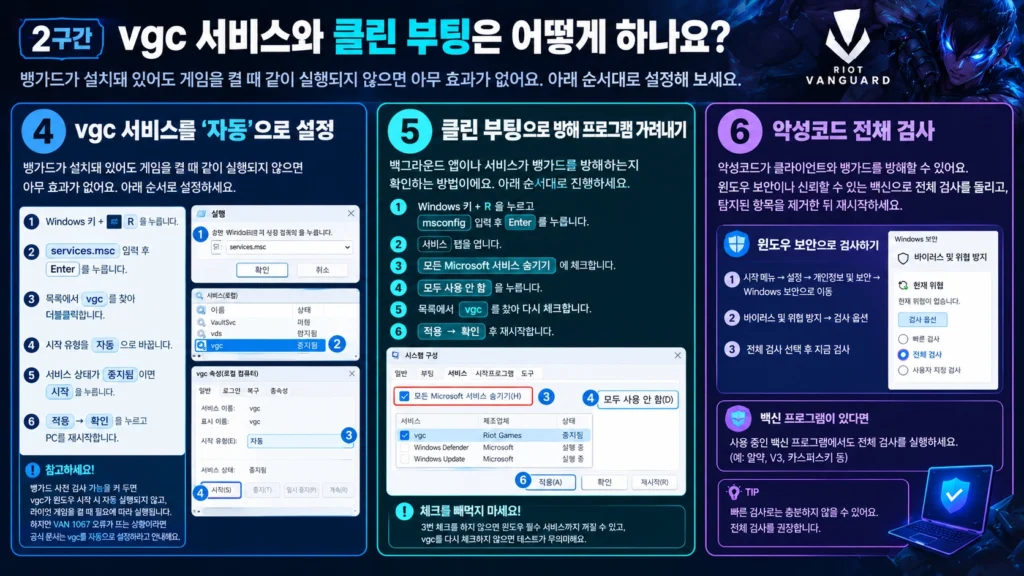
뱅가드가 설치돼 있어도 게임을 켤 때 같이 실행되지 않으면 아무 효과가 없어요. 아래 순서로 설정하세요.
- 키보드에서 Windows 키 + R을 누릅니다.
services.msc를 입력하고 Enter를 누릅니다.- 목록에서 vgc를 찾아 더블클릭합니다.
- 시작 유형을 자동으로 바꿉니다.
- 서비스 상태가 ‘중지됨’이면 시작을 누릅니다.
- 적용 → 확인을 누르고 PC를 재시작합니다.
참고로 뱅가드 사전 검사 기능을 켜 두면 vgc가 윈도우 시작 시 자동 실행되지 않고, 라이엇 게임을 켤 때 필요에 따라 실행되도록 설계돼 있어요. 그런데 1067이 뜨는 상황이라면 공식 문서는 vgc를 자동으로 설정하라고 안내해요.
5단계. 클린 부팅으로 방해 프로그램 가려내기
백그라운드 앱이나 서비스가 뱅가드를 방해하는지 확인하는 방법이에요. 공식 순서는 이래요.
- Windows 키 + R을 누르고
msconfig를 입력합니다. (항상 서비스 탭 수정시는 본인이 어떤 걸 만졌는지 기억해두셔합니다. 오류의 원인이 될 수 있으니깐 말이죠 위험) - 서비스 탭을 엽니다.
- 모든 Microsoft 서비스 숨기기에 체크합니다.
- 모두 사용 안 함을 누릅니다.
- 목록에서 vgc를 찾아 다시 체크합니다.
- 적용 → 확인 후 재시작합니다.
3번 체크를 빼먹으면 안 돼요. 공식 문서도 중요 표시를 붙여 둔 부분이에요. 이 체크 없이 모두 사용 안 함을 누르면 윈도우 필수 서비스까지 꺼질 수 있어요. 또 vgc를 다시 체크하지 않으면 뱅가드 자체가 안 켜져서 테스트가 무의미해져요.
클린 부팅에서 게임이 정상 실행되면, 꺼 둔 프로그램 중에 원인이 있다는 뜻이에요. 테스트가 끝나면 같은 화면에서 서비스를 다시 켜서 원래 상태로 돌려놓으세요.
6단계. 악성코드 전체 검사
악성코드가 클라이언트와 뱅가드를 방해할 수 있어요. 윈도우 보안이나 신뢰할 수 있는 백신으로 전체 검사를 돌리고, 탐지된 항목을 제거한 뒤 재시작하세요. 빠른 검사로는 부족할 수 있어서 전체 검사를 권해요.
롤 뱅가드 오류 1067 3구간: 뱅가드 재설치는 어떻게 하나요?
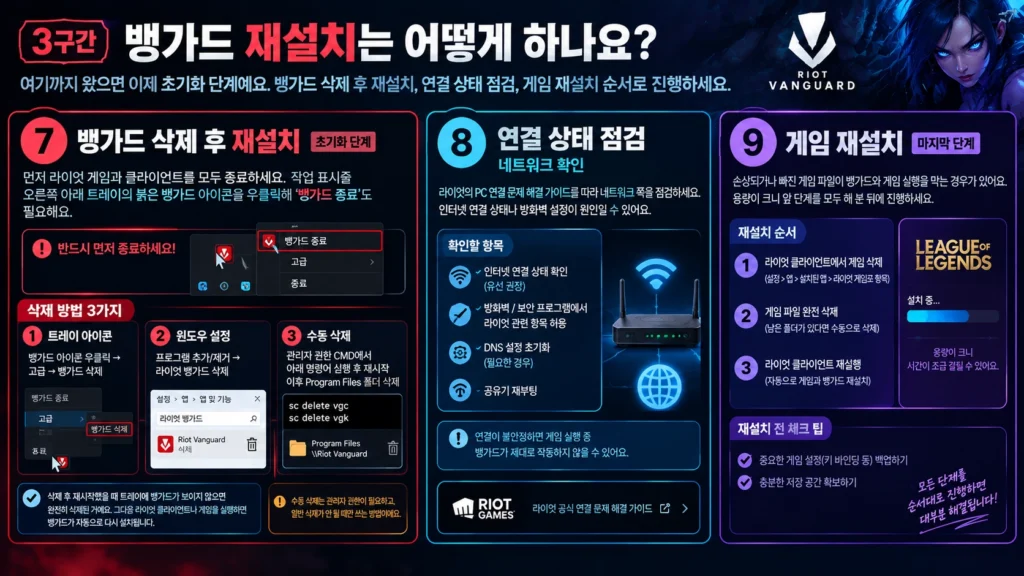
7단계. 뱅가드 삭제 후 재설치
여기부터가 초기화예요. 먼저 라이엇 게임과 클라이언트를 모두 종료하세요. 작업 표시줄 오른쪽 아래 트레이의 붉은 뱅가드 아이콘을 우클릭해 뱅가드 종료를 누르는 것도 필요해요.
삭제 방법은 두 가지예요.
| 방법 | 경로 | 언제 쓰나요 |
|---|---|---|
| 트레이 아이콘 | 뱅가드 아이콘 우클릭 → 고급 → 뱅가드 삭제 | 가장 간단한 기본 방법 |
| 윈도우 설정 | 프로그램 추가/제거 → 라이엇 뱅가드 삭제 | 트레이 아이콘이 안 보일 때 |
| 수동 삭제 | 관리자 권한 cmd에서 sc delete vgc, sc delete vgk 실행 후 재시작, 이후 Program Files의 Riot Vanguard 폴더 삭제 | 위 방법으로 안 지워질 때만 |
삭제 후 재시작했을 때 트레이에 뱅가드가 보이지 않으면 완전히 삭제된 거예요. 그다음 라이엇 클라이언트나 게임을 실행하면 뱅가드가 자동으로 다시 설치돼요. 수동 삭제는 관리자 권한이 필요하고 일반 삭제가 안 될 때만 쓰는 방법이라는 점을 기억하세요.
알아두면 좋은 것들
재설치부터 하면 왜 비효율적인가요?
재설치로 원인이 같이 사라지는 경우도 있어요. 하지만 vgc가 자동 시작이 아니거나, 백그라운드 프로그램이 방해하는 상태가 그대로면 새로 설치해도 같은 오류가 또 떠요. 4번과 5번이 7번보다 앞에 있는 이유예요.
새 프로그램을 설치한 뒤부터 오류가 났다면요?
공식 문서의 단계는 아니지만, 해외 사례 중에는 쿨러마스터 MasterPlus+ 같은 주변기기 소프트웨어를 지워서 풀렸다는 글이 있어요. 사례 단위의 이야기라 모두에게 통한다고는 못 해요. 다만 오류가 시작되기 직전에 설치한 프로그램이 있다면, 클린 부팅 결과와 함께 의심해 볼 가치는 있어요.
Secure Boot와 TPM 2.0도 봐야 하나요?
현재 공식 1067 문서의 해결 단계에는 이 두 항목이 없어요. 7단계를 다 해도 안 되는 윈도우11 PC에서 참고용으로만 보세요. BIOS 설정은 잘못 건드리면 부팅 문제로 이어질 수 있어서 마지막 수단으로 두는 게 좋아요.
해결된 뒤에 할 일은요?
- 클린 부팅을 했다면 꺼 둔 서비스를 원래대로 되돌리세요
- 어느 단계에서 풀렸는지 메모해 두세요. 같은 오류가 재발하면 거기부터 보면 돼요
- 윈도우 업데이트 직후 오류가 반복되면 vgc 서비스 상태부터 확인하세요
자주 묻는 질문 (FAQ)
Q. 롤과 발로란트의 VAN 1067은 같은 문제인가요?
A. 같은 라이엇 뱅가드를 쓰고 공식 문서도 하나예요. 한쪽 게임에서 풀면 다른 쪽도 해결되는 경우가 많아요. 다만 오류 문구는 게임에 따라 다르게 표시될 수 있어요.
Q. 롤 뱅가드 오류 1067이 뜨면 계정이 제재된 건가요?
A. 공식 문서는 뱅가드 실행·확인 중 생긴 예기치 않은 문제로 설명해요. 제재 관련 오류는 VAN: RESTRICTION처럼 별도 항목으로 분리돼 있어요.
Q. vgc가 목록에 아예 없으면요?
A. 뱅가드가 설치돼 있지 않거나 손상됐을 수 있어요. 이 경우엔 7단계로 뱅가드를 삭제한 뒤 게임을 실행해서 다시 설치하세요.