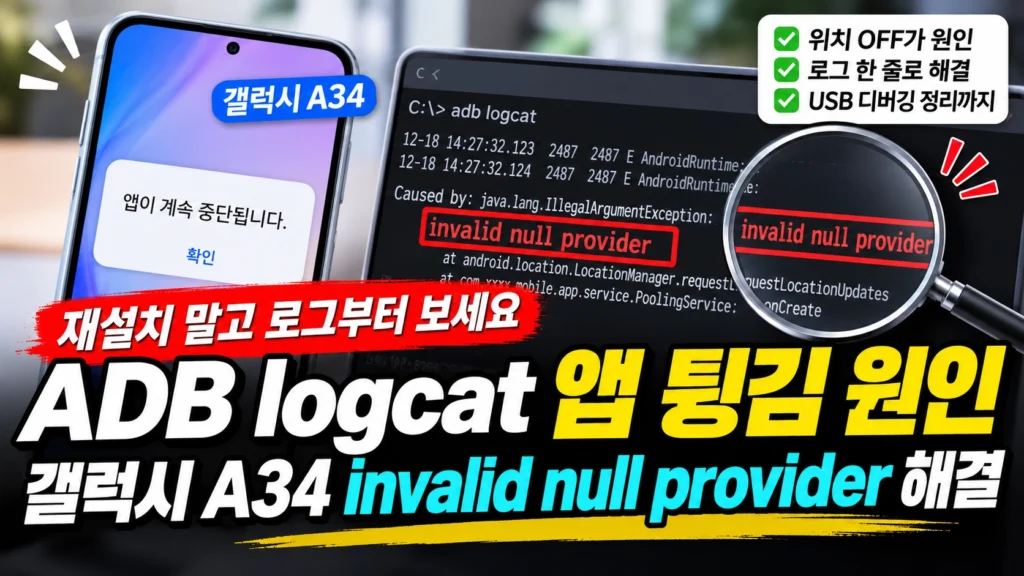
갤럭시 A34 업무 앱 로그인 후 튕김, ADB logcat으로 원인 찾은 방법, 호환되지 않은 앱 설치 2탄
목차
갤럭시 A34에서 업무 앱 로그인 후 튕김문제를 ADB logcat으로 직접 추적했습니다. 연결 오류 해결, 로그 수집 명령어, invalid null provider 오류의 의미, 실제 해결 방법과 진단 후 USB 디버깅 끄는 법까지 정리했습니다. 어플이 실행 안됬을때 답답하셨다면 어떤 원인인지 파악 하는 방법까지 정리했으니 잘 참고하시기 바랍니다.
로그인 버튼을 누르면 화면이 잠깐 넘어가다가 앱이 그대로 꺼져 버렸어요. 갤럭시 A34에서만 그랬고, 같은 업무용 앱이 다른 휴대폰에서는 멀쩡히 돌아갔어요. 재설치를 해 봐도 결과는 같았어요.
이번 글에서는 ADB logcat으로 앱 튕김 원인을 찾은 과정을 순서대로 정리했어요. 연결할 때 막혔던 unauthorized 오류, 실제로 쓴 명령어, 로그에서 찾은 오류 한 줄, 진단이 끝난 뒤 정리하는 방법까지 담았어요. 결국 해결은 설정 하나로 끝났는데, 그 설정이 무엇이었는지가 이 글의 핵심이에요.
앱 로그인 후 튕김 원인, 왜 ADB logcat으로 찾아야 할까요?
앱이 꺼질 때 화면에는 아무 안내도 안 나오는 경우가 있는데, 안드로이드는 앱이 죽는 순간 그 이유를 시스템 로그에 남깁니다. 이 로그를 PC에서 꺼내 보는 도구가 ADB이고, 로그를 보여 주는 명령이 logcat이에요.
| 방법 | 원인 파악 | 걸리는 수고 |
|---|---|---|
| 앱 재설치 | 원인을 모른 채 반복 | 낮지만 해결이 안 될 수 있음 |
| 휴대폰 초기화 | 원인 파악 불가 | 데이터 백업 필요, 매우 큼 |
| ADB logcat 확인 | 오류 이름과 발생 지점 확인 가능 | PC 연결 한 번 |
재설치나 초기화는 원인을 짐작으로 지우는 방법이에요. 로그는 “어디서, 무엇 때문에” 꺼졌는지를 그대로 보여 줘요. 어떤 코드인지 몰라도 그대로 복사해서 ai를 붙여넣으면 원인을 찾아주니 초보자도 쉽게 알 수 있습니다.
단계별로 따라 하는 로그 수집 방법
1. 개발자 옵션과 USB 디버깅 켜기
갤럭시 기준으로 개발자 옵션은 기본적으로 숨겨져 있어요.
- 설정 → 휴대전화 정보 → 소프트웨어 정보로 들어가요
- 빌드번호를 7번 연속으로 눌러요
- “개발자 모드를 켰습니다” 문구가 뜨면 설정 맨 아래에 개발자 옵션이 생겨요
- 설정 → 개발자 옵션 → USB 디버깅을 켜요
2. PC에 ADB 준비하기
PC에는 구글이 공식으로 배포하는 Android SDK Platform-Tools를 받아 압축을 풀면 돼요. 따로 설치 과정은 없어요.
CMD에서 'adb'은(는) 내부 또는 외부 명령... 아닙니다가 뜨면, Platform-Tools 폴더 안에서 CMD를 열고 실행하면 돼요. 폴더 주소창에 cmd를 입력하고 Enter를 누르면 그 위치에서 바로 열려요.
휴대폰을 케이블로 연결한 뒤 아래 명령으로 연결 상태를 확인해요.
adb devices3. unauthorized가 뜨면 휴대폰에서 허용하기
처음 연결했을 때 기기 번호 옆에 device가 아니라 unauthorized가 떴어요. 연결이 안 된 게 아니라,
PC는 휴대폰을 인식했는데 휴대폰이 아직 디버깅을 허용하지 않은 상태예요.
- 휴대폰 화면 잠금을 해제해요
- “USB 디버깅을 허용하시겠습니까?” 팝업에서 이 컴퓨터에서 항상 허용을 체크해요
- 허용을 누르고
adb devices를 다시 실행해요
팝업이 안 뜨면 개발자 옵션에서 USB 디버깅을 껐다가 다시 켜고, 케이블을 뺐다가 다시 꽂아 보세요.
| adb devices 결과 | 뜻 | 해결 |
|---|---|---|
| device | 정상 연결 | 바로 로그 수집 가능 |
| unauthorized | 휴대폰에서 허용 안 함 | 화면 잠금 해제 후 팝업에서 허용 |
| offline | 연결이 불안정함 | 케이블 재연결, USB 디버깅 껐다 켜기 |
| 목록이 비어 있음 | PC가 기기를 못 찾음 | 데이터 전송용 케이블인지 확인, 삼성 USB 드라이버 설치 |
목록이 아예 비어 있다면 케이블부터 의심해 보세요. 충전 전용 케이블은 데이터를 주고받지 못해서 PC가 휴대폰을 찾지 못해요.
4. 로그 비우고, 문제 재현하면서 저장하기
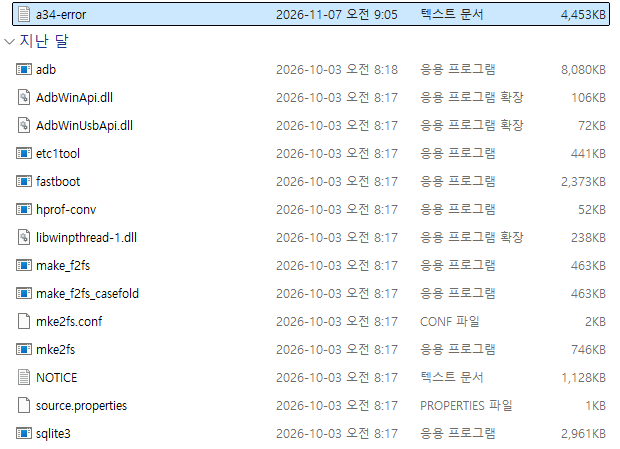
로그에는 다른 앱 기록도 계속 쌓입니다. 그래서 먼저 비우고, 저장을 걸어 둔 상태에서 문제를 재현하는 게 좋아요.
adb logcat -c
adb logcat -b all -v threadtime > app-error.txt
명령을 실행해 둔 채로 휴대폰에서 앱을 열고 로그인해요. 앱이 꺼지면 CMD에서 Ctrl + C를 눌러 저장을 멈춰요. 그러면 app-error.txt 파일에 그 순간의 기록이 남아요.
5. 오류만 빠르게 보고 싶다면
전체 로그가 너무 길면 앱이 죽은 기록만 따로 모아 둔 crash 버퍼를 보면 돼요.
adb logcat -b crash -d > crash.txt-d는 지금까지 쌓인 로그만 저장하고 바로 끝내는 옵션이라 Ctrl + C를 누를 필요가 없어요. 앱이 이미 튕긴 뒤라면 이 명령부터 실행해 보세요.
6. 로그에서 찾아야 할 키워드
파일이 수천 줄이라도 전부 읽을 필요는 없어요. 아래 키워드로 검색하면 돼요.
| 키워드 | 의미 |
|---|---|
| FATAL EXCEPTION | 앱이 치명적 오류로 종료됨 |
| Caused by | 오류의 실제 원인이 적힌 줄 |
| 앱 패키지명 | 내 앱에서 난 오류인지 확인 |
| Force finishing activity | 오류 때문에 화면이 강제로 닫힘 |
| ANR | 앱이 응답하지 않음 |
내 앱의 패키지명을 모르면 아래처럼 찾을 수 있어요. 키워드 자리에는 앱 이름 일부를 영어로 넣어요.
adb shell pm list packages | findstr 키워드저장한 로그에서 치명적 오류 줄만 골라 보려면 이렇게 하면 돼요.
findstr /i "FATAL Caused" app-error.txt전체 로그(-b all)에는 다른 앱의 기록이나 계정 정보 일부가 섞일 수 있어요. 파일을 누군가에게 보낼 때는 필요한 부분만 잘라서 보내는 게 좋습니다.
로그에 찍힌 오류는 무엇이었을까요?
Caused by 부분을 찾으니 아래 내용이 나왔어요. 회사 앱이라 패키지명은 가렸어요.
Caused by: java.lang.IllegalArgumentException: invalid null provider
    at android.location.LocationManager.requestLocationUpdates
    at com.xxxx.mobile.app.service.PoolingService.onCreate(PoolingService.java:128)
한 줄씩 풀자면 아래와 같습니다.
| 로그 | 뜻 |
|---|---|
| invalid null provider | 위치 정보 제공자 값이 비어 있음(null) |
| LocationManager.requestLocationUpdates | 안드로이드에 위치 업데이트를 요청하는 기능 |
| PoolingService.onCreate | 로그인 후 앱이 띄우는 백그라운드 서비스 |
| IllegalArgumentException | 잘못된 값이 전달돼 오류 발생 |
로그인 자체는 성공했어요. 그 직후 앱이 백그라운드 서비스를 띄우면서 위치를 요청했는데, 위치 제공자 값이 비어 있어서 안드로이드가 오류를 냈고 앱이 그대로 종료된 거예요.
처음에는 USB 디버깅이나 개발자 옵션 때문에 앱의 보안 검사에 걸린 게 아닐까 의심했어요. 그런데 로그에는 보안 관련 오류가 하나도 없었어요.
짐작으로 원인을 정했다면 엉뚱한 설정만 계속 만지고 있었을 거예요.
내가 해본 결과
- 환경: 갤럭시 A34(One UI9.0 최신버전), Windows PC, ADB 연결, 회사 업무용 앱(APK 설치)
- 증상: 앱 로그인 후 튕김, 강제 종료. 같은 APK가 다른 휴대폰에서는 정상 작동
- 시도 순서: USB 디버깅 켜고 PC 연결 →
unauthorized표시 → 휴대폰 팝업에서 허용해device로 전환 →adb logcat으로 로그 저장 → 로그에서invalid null provider오류 확인 - 처음 의심했던 원인: USB 디버깅, 개발자 옵션 보안 검사 → 로그상 근거 없음 → 파일 자체 깨짐이나 설치 시 오류
- 결정적이었던 것: 휴대폰 위치 기능이 꺼져 있었어요. 설정에서 위치를 켜자 로그인 후에도 앱이 꺼지지 않았어요
- 걸린 시간 / 최종 결과: 〔10분〕, 재설치나 초기화 없이 해결
제 추정으로는 위치 기능이 꺼져 있어서 앱이 쓸 수 있는 위치 제공자가 없었고, 그래서 빈 값이 그대로 넘어간 것 같아요.
보통은 이럴 때 “위치를 켜 주세요” 같은 안내를 띄우는데, 이 앱에는 그 처리가 없어서 그냥 꺼진 걸로 보여요.
진단이 끝나면 USB 디버깅은 꺼 두세요
USB 디버깅이 켜져 있으면 허용된 PC가 휴대폰에 접근할 수 있어요. 일부 금융 앱이나 업무 앱은 개발자 옵션이 켜져 있으면 실행을 막기도 해요.
원인을 찾았다면 아래 순서로 정리해 두는 게 좋아요.
USB 디버깅 끄기
- 설정 → 개발자 옵션으로 들어가요
- USB 디버깅 스위치를 꺼요
허용했던 PC 기록 지우기
회사 PC나 공용 PC에 연결했다면 이것도 해 두세요.
- 설정 → 개발자 옵션으로 들어가요
- USB 디버깅 권한 승인 취소를 누르고 확인해요
이전에 “항상 허용”으로 등록한 PC가 모두 지워져서, 다음에 연결할 때 다시 허용 팝업이 떠요.
개발자 옵션 자체 끄기
- 설정 → 개발자 옵션으로 들어가요
- 화면 맨 위의 사용 중 스위치를 꺼요
끄면 설정 목록에서 개발자 옵션 메뉴가 사라져요. 다시 필요하면 빌드번호를 7번 누르면 돼요.
| 정리 항목 | 하는 이유 | 필요한 경우 |
|---|---|---|
| USB 디버깅 끄기 | 외부 PC 접근 차단 | 진단이 끝나면 항상 |
| 권한 승인 취소 | 등록된 PC 기록 삭제 | 회사·공용 PC에 연결했을 때 |
| 개발자 옵션 끄기 | 일부 금융·업무 앱 실행 제한 방지 | 앱이 개발자 옵션을 감지할 때 |
안 될 때 확인할 것
위치를 켰는데도 같은 오류가 나면 아래를 확인해 보세요.
- 앱 위치 권한: 설정 → 애플리케이션 → 해당 앱 → 권한 → 위치 → “앱 사용 중에만 허용”, 정확한 위치 켜기
- 재부팅 후 다시 시도: 권한을 바꾼 뒤에는 한 번 재부팅하고 로그인해 보세요
- 개발사·전산팀 문의: 그래도 안 되면 앱 코드 문제일 가능성이 커요. “앱이 튕겨요”라고만 하지 말고 로그의
Caused by줄과 발생 위치(클래스명, 줄 번호)를 함께 전달하면 원인을 훨씬 빨리 찾아요
로그에 FATAL EXCEPTION이 아예 없다면 앱이 오류를 내부에서 처리하고 기록을 남기지 않은 경우일 수 있어요. 이때는 서버 쪽 로그가 필요할 수 있어요.
자주 묻는 질문 (FAQ)
Q. 이 방법은 게임이나 메모 앱에도 쓸 수 있나요?
A. 네. 대부분의 안드로이드 앱 로그인 후 튕김, 꺼질 때 logcat에 기록을 남겨요. 다만 게임의 보안 모듈이나 안티치트처럼 일부러 정보를 숨기는 경우는 로그만으로 원인을 확정하기 어려워요.
Q. 루팅을 해야 로그를 볼 수 있나요?
A. 아니요. USB 디버깅만 켜면 루팅 없이 adb logcat으로 확인할 수 있어요.
Q. 개발자 옵션을 켜 두면 휴대폰에 문제가 생기나요?
A. 켜 두는 것만으로 고장 나지는 않아요. 다만 일부 금융, 업무 앱이 실행을 막을 수 있고 외부 PC 접근 위험도 있으니, 진단이 끝나면 끄는 걸 추천해요.