텔레그램 사용법 완전 정리 가입부터 그룹, 채널, 비밀대화까지 4가지

텔레그램 사용법을 처음 쓰는 분 눈높이로 정리했습니다. 전화번호 가입과 사용자명 설정, 1:1 채팅 시작, 그룹과 채널의 차이, 비밀대화의 진짜 차이점과 제약까지 순서대로 짚어 드려요. 카카오톡 유료? 대체앱? 텔레그램으로 갑시다
목차
며칠 전 단톡방에서 친구들이 갑자기 “우리 이제 텔레그램으로 옮기자“고 하더라고요. 앱은 바로 깔았는데, 켜보니 화면이 휑하게 비어 있었어요. 카카오톡처럼 친구 목록이 자동으로 뜨지도 않고, 뭘 어디서 눌러야 하는지도 감이 안 잡히더군요. 이 글은 그때의 저처럼 첫 화면 앞에서 멈춘 분들을 위한 텔레그램 사용법 정리입니다.
가입부터 1:1 채팅, 그룹과 채널의 차이, 그리고 보안이 필요할 때 쓰는 비밀대화까지 순서대로 짚어 드릴게요. 끝까지 보시면 초보자 대부분이 잘못 알고 있는 “비밀대화를 안 쓰면 암호화가 안 된다”는 오해까지 함께 풀립니다.
텔레그램 사용법1. 카카오톡이랑 뭐가 다른가요?
| 구분 | 카카오톡 | 텔레그램 |
| 주요 용도 | 실생활 친목, 국내 업무, 결제/기프티콘 | 정보 구독, 대규모 커뮤니티, 보안 대화 |
| 대화 삭제/수정 | 5분 이내 삭제 가능 (흔적 남음) | 시간 제한 없이 삭제/수정 가능 (흔적 없음) |
| 대용량 파일 전송 | 파일당 용량 제한 큼 (유효기간 존재) | 파일당 최대 2GB~4GB까지 장기 보관 가능 |
| 기기 동기화 | PC/모바일 접속 제한 및 백업 필요 | Cloud 기반으로 여러 기기 실시간 완전 동기화 |
그래서 가입은 어떻게 하나요?
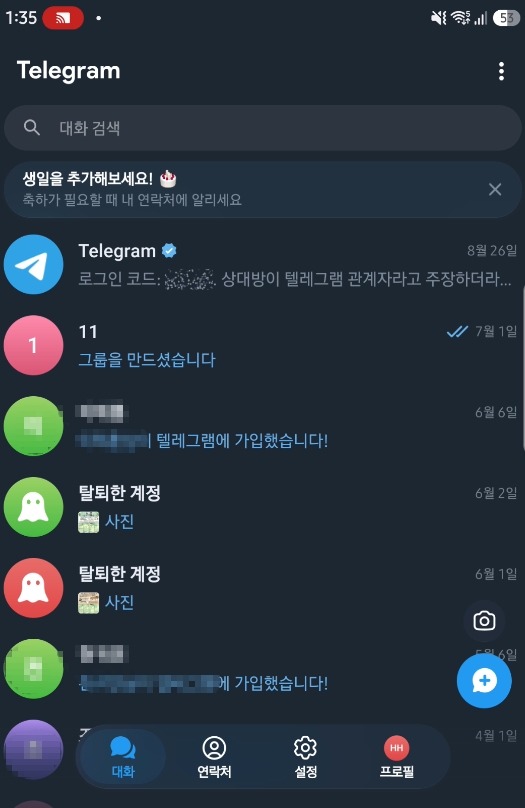
텔레그램은 이메일이나 아이디가 아니라 전화번호로 계정을 만듭니다. 앱을 설치하고 번호를 입력하면 문자로 인증코드가 오고, 그 코드를 넣으면 끝이에요. 여기서 초보자가 가장 많이 건너뛰는 게 사용자명(username) 설정입니다. 사용자명을 지정해 두면 상대에게 전화번호를 알려주지 않아도 @아이디만으로 나를 찾게 할 수 있어요. 번호 노출이 부담스러운 분이라면 가입 직후 설정에서 사용자명부터 정해두시길 권합니다. 나중에 정해도 되지만, 이미 번호를 알려준 뒤라면 의미가 반쯤 줄어들거든요.
1:1 채팅은 어디서 시작하죠?
- 휴대폰 연락처를 동기화하면 이미 텔레그램을 쓰는 지인이 목록에 떠요.
- 상대의 @사용자명을 검색창에 넣어 직접 찾을 수 있어요.
- 화면의 새 메시지(연필 모양) 아이콘을 눌러 바로 대화를 열 수 있어요.
카카오톡처럼 “친구 추가“를 따로 하지 않아도 검색만으로 말을 걸 수 있다는 점이 처음엔 낯섭니다. 익숙해지면 오히려 이쪽이 편하더군요.
다음은 가장 많이 헷갈려 하는 부분이에요.
텔레그램 사용법2. 그룹이랑 채널, 솔직히 뭐가 다른 거예요?
| 구분 | 그룹 (Group) | 채널 (Channel) |
| 개념 | 단체 채팅방 | 소식지 / 방송국 |
| 발언 권한 | 참여자 누구나 가능 | 관리자만 가능 |
| 인원 제한 | 최대 20만 명 | 무제한 |
| 메시지 작성자 | 작성한 개인의 이름/프로필 표시 | 채널 이름으로 발송 |
| 주요 버튼 | ‘참여하기 (Join Group)’ | ‘구독하기 (Join Channel)’ |
그룹은 어떻게 만드나요?
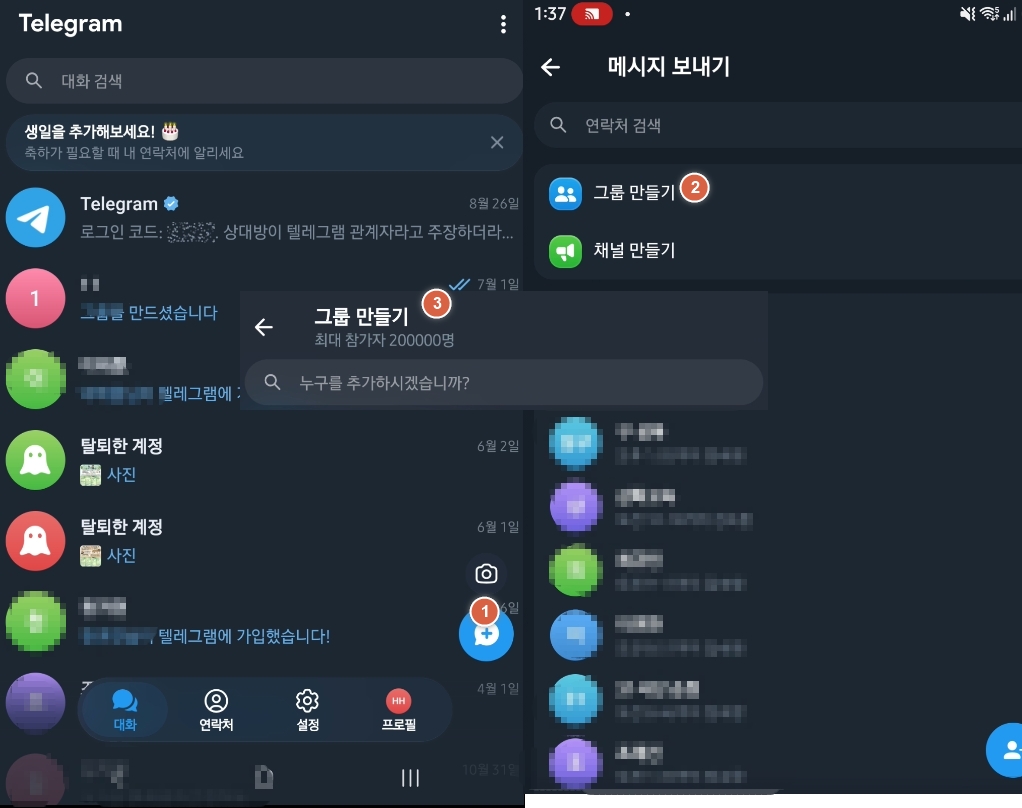
안드로이드 기준으로는 연필(새 메시지) 아이콘을 누른 뒤 ‘새 그룹’을 선택하고, 멤버를 고른 다음 이름을 정하면 만들어집니다. 다만 기기와 앱 버전에 따라 버튼 위치나 명칭이 조금씩 달라요. 알아두면 좋은 건 인원수 입니다. 처음 만든 일반 그룹은 200명까지지만, 그 선을 넘으면 텔레그램이 자동으로 슈퍼그룹으로 전환해 최대 20만 명까지 수용합니다.공개 그룹으로 전환하는 등 일부 기능을 켜도 200명 전에 슈퍼그룹으로 바뀔 수 있어요.
텔레그램 사용법3. 비밀대화, 일반 대화랑 뭐가 다른가요?
| 구분 | 일반 대화 | 비밀 대화 |
| 암호화 방식 | 클라우드 암호화 | 종단간 암호화 (E2EE) |
| 서버 저장 여부 | 저장됨 (클라우드) | 저장 안 됨 (서버 거치지 않음) |
| 다른 기기 동기화 | 가능 (PC, 태블릿 등) | 불가능 (시작한 기기 전용) |
| 메시지 전달 (Forward) | 가능 | 불가능 |
| 자동 삭제 타이머 | 선택 가능 | 기본 지원 |
| 화면 캡처 | 가능 | 차단 또는 캡처 알림 발송 |
캡처 차단은 기기마다 다릅니다
여기서 초보자가 놓치기 쉬운 지점이 하나 있어요. 캡처 방지 방식이 운영체제마다 다릅니다.
안드로이드에서는 비밀대화 캡처 자체가 차단되고, iOS에서는 캡처는 되지만 상대에게 스크린샷을 찍었다는 알림이 전달됩니다. 즉 “아이폰에서 캡처가 되던데?“라는 말과 “안드로이드에선 안 되던데?“라는 말이 둘 다 맞는 셈이에요. 그리고 이건 앱 안에서만 통하는 방어입니다. 다른 폰이나 카메라로 화면을 찍는 건 막을 수 없으니, 정말 민감한 내용이라면 자동 삭제 타이머를 짧게 두는 편이 현실적이에요.
비밀대화는 이렇게 엽니다
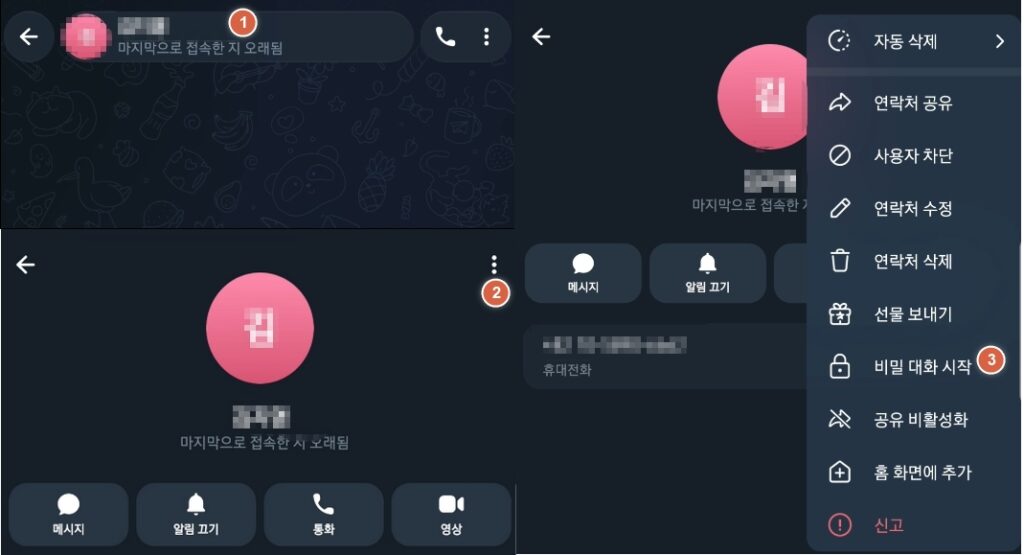
상대 프로필을 눌러 채팅창을 연 뒤, 왼쪽 프로필을 한 번 더 누릅니다. 오른쪽 위 점 3개 메뉴에서 ‘비밀대화 시작‘을 선택하면 열려요.
대신 제약이 따라옵니다. 클라우드 대화처럼 여러 기기에서 동기화되지 않고, 시작한 그 기기에서만 보여요.그래서 휴대폰에서 만든 비밀대화는 PC에서 안 보이는 게 정상입니다. 보안이 정말 필요한 대화만 비밀대화로 따로 열고, 일상 대화는 동기화가 편한 일반 대화로 쓰는 식으로 나누는 걸 추천해요.
컴퓨터로도 쓸 수 있나요?
네, 가능합니다. 공식 데스크톱 페이지에서 프로그램을 내려받아 설치하고, 휴대폰으로 인증해 로그인하는 방식이 일반적이에요.일반 대화는 클라우드에 저장되니 PC와 휴대폰이 자연스럽게 동기화됩니다. 다만 위에서 말씀드린 대로 비밀대화는 만든 기기에서만 보이니, PC에서 안 뜬다고 당황하지 않으셔도 돼요.
스마트폰과 PC를 오가며 일하는 분에게는 이 동기화가 텔레그램을 쓰는 가장 큰 이유가 되기도 합니다.
파일 전송이나 봇 같은 건요?
파일은 무료 사용자 기준 한 개당 최대 2GB까지, 프리미엄 사용자는 4GB까지 보낼 수 있습니다. (2026년 9월 기준이며, 정책은 바뀔 수 있어요.)
여기서 두고두고 쓸모 있는 팁 하나, 사진이나 영상을 평소처럼 보내면 압축되지만, ‘파일’로 보내면 압축 없이 원본 화질이 유지됩니다.
봇은 자동으로 정보를 알려주거나 작업을 처리해 주는 자동화 계정이에요. 처음부터 욕심낼 필요는 없고, 기본 채팅이 익숙해진 뒤에 하나씩 붙여 보시면 됩니다. (생각보다 유용한 기능들이 많은 것 같아요)