
타임트리 초대방법, 링크 만들기부터 참여까지 3가지 한 번에 정리
목차
타임트리 초대방법부터 링크 만드는 법까지 초대받은 사람이 참여하는 순서까지 정리했어요. 유효기간이 90일로 바뀐 점, 링크를 눌러도 안 열릴 때 확인할 것까지 정리해서 모아놨습니다.
가족 일정이든 동아리 모임이든, 달력 하나 같이 쓰자고 타임트리를 깔았는데 정작 “그래서 너를 어떻게 초대하는 거야?“에서 막혀본 적 있으실 거예요. 저도 처음엔 멤버 초대 버튼이 어디 숨어 있는지 한참 찾았어요. 겨우 링크를 보냈더니 상대가 “이거 눌러도 안 들어가져“라고 해서 당황했던 기억도 있고요. 알고 보면 단순한데, 화면마다 버튼 이름이 조금씩 달라서 헷갈리는 게 흠이더라구요.
이 글에서는 타임트리 초대방법 링크 만드는 법과 초대받은 사람이 들어가는 순서, 안 될 때 가장 먼저 볼 것까지 한 번에 정리해드릴게요. 특히 아직도 “유효기간 7일”이라고 적힌 글이 많은데, 지금은 기준이 달라졌습니다. 이 부분만 알아도 헛수고를 한 번 덜 수 있어요.
| 구분 | 할 일 | 위치·비고 |
|---|---|---|
| 초대하는 쪽 | 초대 링크 발급 후 전송 | 캘린더 선택 → 우측 상단 아이콘 → 멤버를 초대하기 |
| 초대받는 쪽 | URL 탭 또는 QR 스캔 → 참여 | ‘이 캘린더에 참여하기’ + 프로필 선택까지 |
| 유효기간 | 발급일로부터 90일 | 공식 도움말 2026년 8월 기준 |
타임트리 초대방법 링크, 어디서 만드나요?
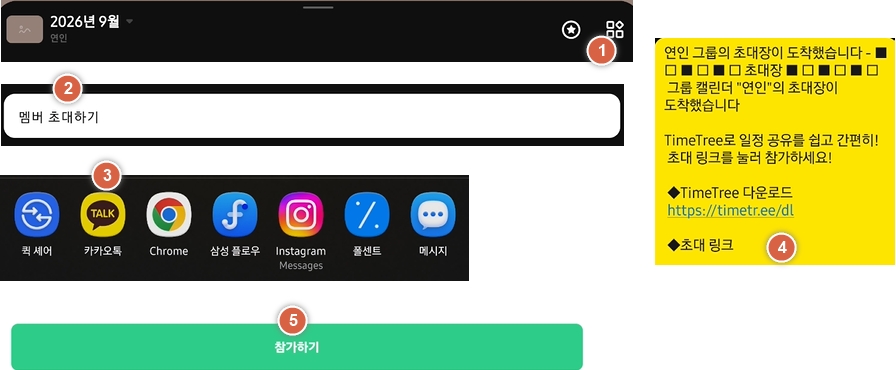
시작은 ‘멤버를 초대하기‘ 메뉴예요. 공유 캘린더에서 링크를 발급한 뒤, 카톡이나 문자/메일로 보내는 방식입니다. 모바일 순서는 화면 하단 메뉴에서 왼쪽에서 두 번째 리스트 아이콘을 누르고, 초대할 캘린더를 고릅니다. 그다음 오른쪽 상단에 네모 네 개가 나란히 있는 아이콘을 누르면 ‘멤버를 초대하기’가 보여요. 여기서 전송 방법만 고르면 끝입니다.
웹 버전은 경로: 왼쪽 캘린더 목록에서 원하는 캘린더에 체크를 하고, 오른쪽 ‘멤버 리스트’를 연 뒤 상단 ‘추가’에서 초대 링크를 복사하면 됩니다.
PC로 작업하다가 링크만 복사해 넘기기 편하다는 게 웹 버전의 장점이죠. 다만 앱에 익숙한 분은 메뉴 이름이 달라 헤맬 수 있으니 참고하세요. 보내고 나면 상대가 어떤 화면을 보게 되는지가 궁금하실 텐데, 바로 이어서 정리해볼게요.
초대받았는데 어떻게 들어가나요?
전달받은 URL을 탭하거나 QR 코드를 카메라로 스캔하면 안내 화면이 뜨고, 거기서 ‘이 캘린더에 참여하기‘를 누르면 됩니다. 앱이 깔려 있지 않다면 설치와 로그인 단계가 한 번 들어가요. 이미 계정이 있다면 어떤 프로필로 참여할지 고르는 화면이 이어집니다. 여기서 자주 헷갈리는 포인트 하나. 링크만 누르면 자동으로 가입이 끝난다고 생각하기 쉬운데, 실제로는 참여 버튼과 프로필 선택을 한 번 더 거쳐야 멤버 목록에 정상 표시돼요.
이 차이를 모르면 “분명 눌렀는데 왜 안 들어가지”라는 오해가 생기기 쉽습니다. 프로필은 캘린더마다 다르게 설정할 수 있어요 의외로 안 알려진 부분인데, 참여할 때 고르는 프로필은 캘린더별로 따로 지정할 수 있습니다. 가족 캘린더에는 ‘아빠’, 회사 캘린더에는 본인 이름처럼요. 처음에 대충 넘기면 나중에 회사 동료가 내 이름을 ‘아빠’로 보게 되는 웃픈 상황이 생겨요. 참여 순간에 한 번만 신경 쓰면 되는 부분이라 미리 알아두시면 좋습니다.
공유 캘린더와 공개 캘린더, 초대가 다른가요?
일상 일정을 가족이나 친구와 나누는 건 보통 공유 캘린더예요. 반면 동호회나 매장처럼 여러 사람에게 열어두는 공개 캘린더는, 관리자 메뉴에서 링크를 발급해 구성원이나 추가 관리자를 초대하는 구조로 안내됩니다.
| 구분 | 어울리는 상황 | 초대 방식 |
|---|---|---|
| 공유 캘린더 | 가족, 연인, 소규모 팀 | 멤버 초대 링크 |
| 공개 캘린더 | 동호회, 매장·다수 대상 | 관리자 메뉴에서 링크 발급 |
둘 다 결국 링크 기반이라 카톡이나 메일로 뿌리기 좋다는 공통점이 있어요. 그런데 이렇게 보내도 가끔 막힐 때가 있죠. 그 원인부터 짚어볼게요.
초대가 안 될 때, 뭐부터 확인해야 하나요?
가장 먼저 의심할 건 링크 만료입니다. 그런데 여기서 많은 분들이 잘못된 정보를 갖고 계세요. 타임트리 초대 URL의 유효기간은 발급 후 90일입니다. 예전에는 7일이었고 그 시절 정보를 그대로 옮긴 글이 아직도 많은데, 공식 도움말은 2026년 8월 기준 90일로 안내하고 있어요. 그러니 “며칠 전에 보낸 링크라 만료됐나?”는 이제 웬만해선 원인이 아닙니다. 3개월 넘게 묵힌 링크가 아니라면 다른 곳을 봐야 해요.
| 순서 | 확인할 것 | 해결 |
|---|---|---|
| 1 | 참여 확인 화면이 안 열림 | URL 복사 후 크롬, 사파리, 파이어폭스·엣지에서 열기 |
| 2 | 앱 설치, 로그인 여부 | 설치 후 계정 로그인 |
| 3 | 참여 버튼을 안 누름 | ‘이 캘린더에 참여하기’ + 프로필 선택까지 완료 |
| 4 | 카톡에서 URL이 잘림 | 링크 복사 방식으로 재전송 |
| 5 | 90일 초과 | 링크 새로 발급 |
1번이 실제로는 가장 흔한데 잘 안 알려진 원인이에요. 카톡 같은 앱 안에서 열리는 내장 브라우저는 참여 화면을 제대로 못 띄우는 경우가 있습니다. 이럴 땐 링크를 길게 눌러 복사한 뒤, 크롬이나 사파리 주소창에 붙여넣어 여는 게 확실해요. 제 경우도 “안 들어가진다”던 상황의 원인이 대부분 여기였습니다.
잘못 초대한 사람, 내보낼 수 있나요?
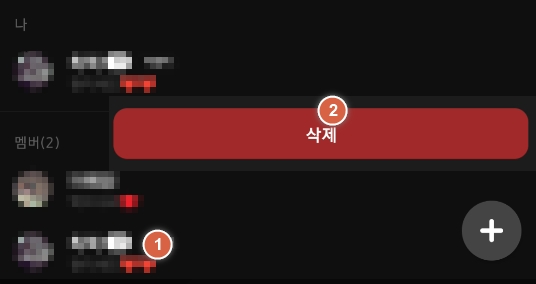
가능한데 조건이 있어요. 공유 캘린더에서 멤버를 삭제할 수 있는 건 그 캘린더를 만든 사람뿐입니다. 멤버 리스트 맨 위 ‘나’에 ‘Creator’ 표시가 있는지 먼저 확인하세요.
앱에서는 캘린더를 고른 뒤 우측 상단 네모 네 개 아이콘 → 멤버 리스트 → 내보낼 멤버 선택 → 하단 삭제 순서입니다. 웹에서는 멤버 아이콘 위에 마우스를 올린 뒤 상세 화면 우측 상단의 빨간 휴지통을 누르면 돼요.
여기서 하나 알아두실 게 있습니다. 내보낸 멤버가 만들어둔 일정은 캘린더에 그대로 남고, 등록자 이름만 ‘알 수 없음’으로 바뀝니다. 일정까지 정리하고 싶다면 삭제 전에 따로 손봐야 해요. 만든 사람이 앱을 안 쓰거나 캘린더를 이미 떠났다면 개인이 처리할 방법이 없고, 공식에서는 계정 등록 이메일로 고객지원에 문의하라고 안내합니다.
공유 캘린더와 공개 캘린더, 초대가 다른가요?
가족이나 친구와 일상 일정을 나누는 건 대부분 공유 캘린더예요. 반면 동호회나 매장처럼 불특정 다수에게 열어두는 공개 캘린더는, 관리자 메뉴에서 링크를 발급해 구성원이나 추가 관리자를 초대하는 것이죠. 둘 다 결국 링크 기반이라 카톡이나 메일로 뿌리기 좋다는 건 같아요. 다만 참여자 관리 권한이 다르니, 사람이 자주 드나드는 모임이라면 처음부터 공개 캘린더로 여는 게 편합니다.