MS Office 32비트 설치 오류, 64비트 프로그램이 발견됐다고 뜰 때 윈도우 11 해결 후기
목차
MS Office 32비트 설치 오류로 “64비트 프로그램이 발견되었습니다”가 뜰 때, 윈도우 11에서 직접 해결한 방법들을 가지고 왔습니다. SaRA가 막혔을 때 앱 목록에서 풀린 방법 뿐 아니라 초보자들도 알기 쉽게 비트 확인 방법과 프로그램 추가/제거 확인방법을 같이 정리해봤습니다.
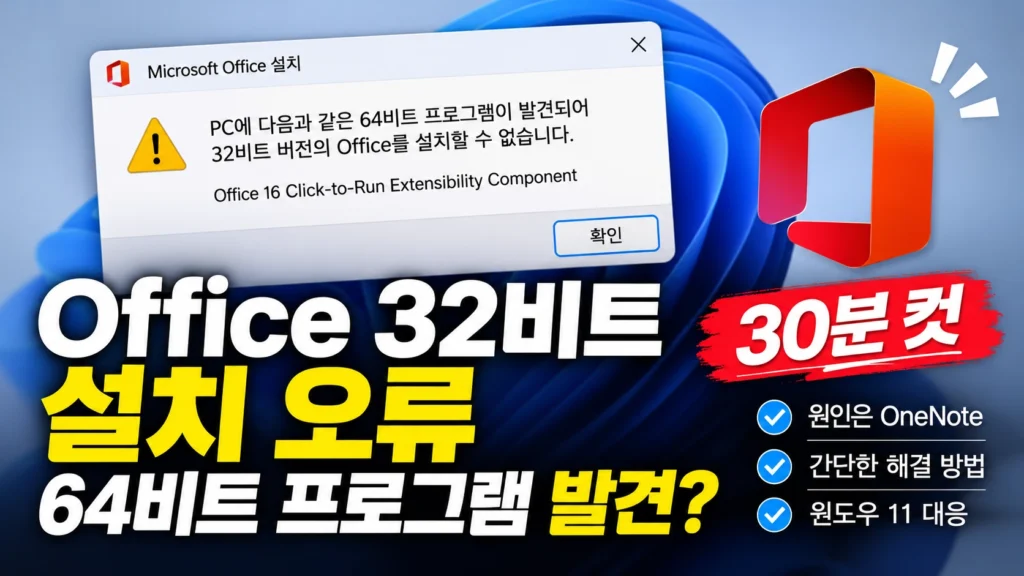
오피스 설치 파일을 실행했더니 “PC에 다음과 같은 64비트 프로그램이 발견되어 32비트 버전의 Office를 설치할 수 없습니다”라는 창이 떴어요. 저는 윈도우 11 PC에서 Office 2016 32비트를 설치하려던 중이었어요. Office 32비트 설치 오류를 겪고 있다면, 제가 30분 안에 해결한 순서를 그대로 따라 해 보세요. 오류창에 적힌 이름과 실제로 지운 항목이 달랐다는 점, 그리고 하마터면 누를 뻔한 가짜 다운로드 버튼 이야기도 함께 정리했어요.
한눈에 보는 해결 순서
| 단계 | 할 일 | 확인할 것 |
|---|---|---|
| 1 | 오류창 문구 확인 | 64비트 프로그램이 발견됐다는 문구와 구성 요소 이름 |
| 2 | 설치된 앱 목록에서 오피스 계열 항목 찾기 | 오피스와 같은 16.0 계열 버전의 항목 |
| 3 | 해당 항목 삭제 | 제 경우는 Microsoft OneNote – ko-kr |
| 4 | PC 재부팅 | 삭제 직후 바로 재부팅 |
| 5 | 설치 파일 다시 실행 | 오류창 없이 설치가 진행되는지 |
MS Office 32비트 설치 오류는 왜 뜨는 걸까요?
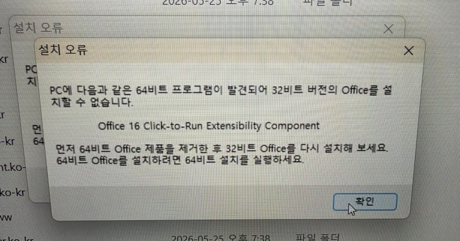
PC에 64비트 오피스 계열 프로그램이 남아 있어서 32비트 오피스를 설치할 수 없다는 뜻이에요. 오피스는 32비트와 64비트를 한 PC에 섞어서 설치하지 못하기 때문에, 기존 64비트 구성 요소를 먼저 없애라고 안내해요.
제 화면의 오류창에는 Office 16 Click-to-Run Extensibility Component라는 이름이 적혀 있었어요. 그런데 이 항목은 앱 목록에서 따로 보이지 않았어요. 여기서 한참 헤맸어요.
내 오피스가 MS Office 32비트 인지 64비트인지 어떻게 확인하나요?
오류를 풀기 전에 지금 깔린 오피스의 비트 수를 알아 두면 편해요. 워드나 엑셀 같은 오피스 앱을 열고 파일 > 계정으로 들어간 뒤 정보 화면을 보면 비트 수가 표시돼요. 메뉴 이름과 위치는 오피스 버전에 따라 다를 수 있어요.
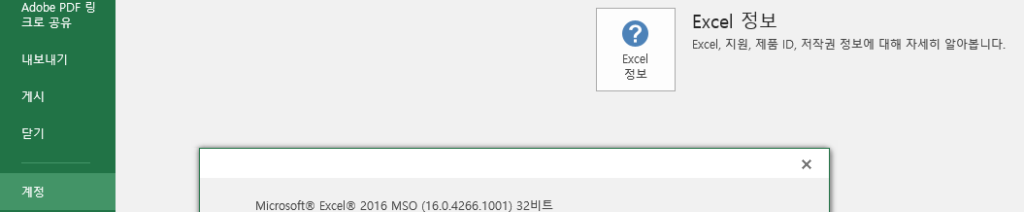
설정의 설치된 앱 목록만 봐서는 비트 수가 잘 안 보여서, 이 방법이 가장 확실해요. 앱이 아예 안 열리는 상태라면 이 확인은 건너뛰고 아래 순서로 바로 넘어가도 돼요.
MS Office 32비트 오류, 제 컴퓨터 환경과 시도한 순서
환경은 윈도우 11, 설치하려던 건 Office 2016 32비트였어요. PC에는 Microsoft 365로 보이는 64비트 오피스가 먼저 깔려 있었던 것 같아요.
시도한 순서는 이래요.
- 설치 파일 실행 후 위 오류창 확인
- Microsoft 지원 및 복구 도우미(SaRA)를 받아 오피스 제거를 시도(링크 참고)
- 안내 페이지에서 막힘 (아래에서 자세히 설명할게요)
- 설정의 설치된 앱 목록에서 직접 확인
- 남아 있던 Microsoft OneNote – ko-kr 삭제 후 재부팅
- 설치 파일 다시 실행, 오류 없이 설치 완료
MS Office 32비트, SaRA 제거 도구가 안 열릴 때는 어떻게 하나요?
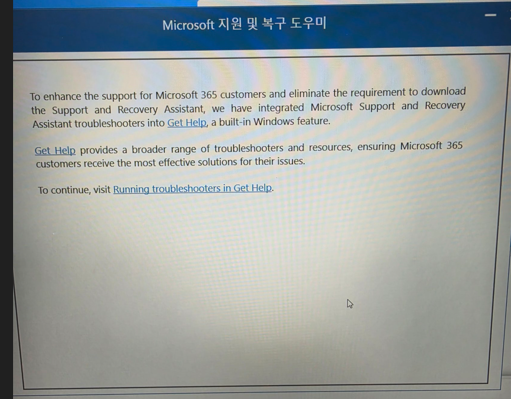
처음엔 SaRA 제거 도구로 오피스를 지우려 했어요. 그런데 화면에는 SaRA의 문제 해결사가 윈도우 기본 기능인 Get Help로 통합됐다는 안내만 떴어요. 2026년 11월 기준으로 제가 본 화면 그대로예요.
가짜 다운로드 버튼은 어떻게 구분하나요?
그 안내 페이지에서 조심할 점이 하나 있었어요. 주소창이 microsoft.com이 아니라 download.it이었고, 화면 아래에 “Install Now”, “Download” 버튼이 크게 떠 있었어요. 마이크로소프트 공식 버튼이 아니라 광고 배너로 보여서 저는 누르지 않았어요. (다운로드를 눌렀더니 광고로 인한 다른 웹브라우저가 다운로드파일에 들어왔습니다. 파일명 확실히 봐야됩니다)
구분하는 기준은 세 가지예요.
- 주소창이
microsoft.com으로 끝나는지 먼저 봐요. - 본문 안내와 상관없이 화면 아래쪽에 따로 떠 있는 “Install Now”, “Download” 버튼은 광고일 수 있어요.
- 공식 안내는 본문 속 링크(예: Get Help 안내 링크)로 이어져요.
공식 사이트가 아니었다는 것까지만 확인했어요. 오피스 도구를 찾다가 이런 곳으로 넘어가면 엉뚱한 프로그램을 받기 쉬우니, 설치 전에 주소부터 확인하세요.
오류창엔 없던 항목을 지웠더니 풀렸어요
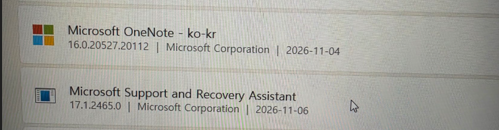
설정의 설치된 앱 목록에서 오피스와 같은 계열로 보이는 항목을 찾아봤어요. 목록에 Microsoft OneNote – ko-kr (16.0.20527.20112)이 남아 있었어요. 이 항목을 삭제하고 재부팅한 뒤 설치 파일을 다시 실행했더니 오류창이 뜨지 않고 정상 설치됐어요.
여기서 한 가지는 분명히 해 둘게요. 오류창이 직접 지목한 건 Click-to-Run Extensibility Component였고, OneNote는 오류창에 나오지 않았어요. OneNote가 항상 원인이라는 보장은 없어요. OneNote ko-kr이 오피스와 같은 16.0 계열 버전으로 설치돼 있어서 제 PC에서는 이 항목이 걸림돌이었던 것으로 보여요. 같은 오류라도 PC마다 남아 있는 항목은 다를 수 있어요.
내가 해본 결과
- 환경: 윈도우 11, MS Office 32비트 2016 설치, 기존 64비트 오피스 계열 설치 상태
- 실패한 방법: SaRA로 오피스 제거 시도, Get Help로 안내돼 제거 도구를 못 씀
- 결정적이었던 것: 설치된 앱 목록에서 Microsoft OneNote – ko-kr 삭제
- 걸린 시간: 삭제와 재부팅, 재설치까지 30분이 안 걸렸어요
- 최종 결과: 오류 없이 정상 설치
안 될 때 확인할 것
OneNote를 지워도 같은 오류가 뜨면 오류창에 적힌 구성 요소 이름이 바뀌었는지 먼저 보세요. 앱 목록에 남은 오피스 관련 64비트 항목이 있다면 같은 방식으로 지우고 재부팅하면 돼요.
그래도 안 되면 Microsoft 공식 지원 문서에서 오피스 완전 제거 방법을 확인해 보세요. 회사나 학교에서 관리하는 PC라면 IT 담당자에게 요청하는 편이 빨라요.
자주 묻는 질문 (FAQ)
Q. OneNote를 지우면 만들어 둔 노트도 사라지나요?
A. 저는 노트 내용까지는 확인하지 않았어요. 중요한 노트가 있다면 삭제 전에 OneDrive 동기화 상태를 확인하거나 따로 백업해 두세요.
Q. MS Office 32비트가 꼭 필요한가요? 64비트로 설치하면 안 되나요?
A. 오류창에도 64비트를 설치하려면 64비트 설치를 실행하라고 나와요. 다만 쓰는 프로그램이나 매크로가 32비트 오피스를 요구하는 경우도 있어서, 저는 그 환경에 맞춰 32비트로 설치했어요.