
업노트 후기, 노션 vs 에버노트 비교, 4년 써본 후기와 폴더 정리법 용량 제한 총정리
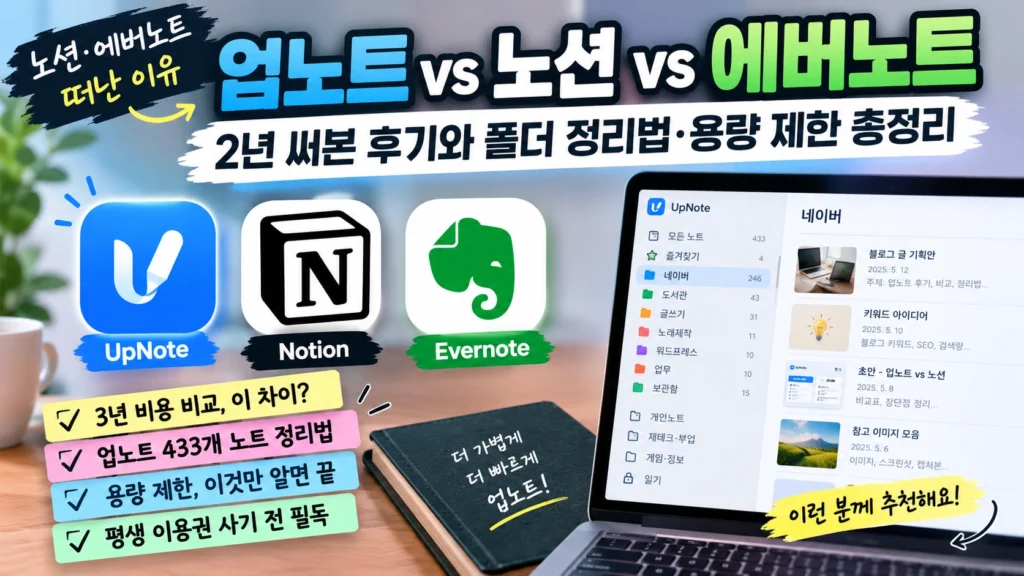
업노트 후기와 노션/에버노트와 가격, 무료 한도, 장단점을 비교하고 폴더 정리법, 노트·첨부 용량 제한, 평생 이용권 결제 팁까지 담았어요.
목차
업노트 공식 홈페이지 (무료 다운로드 사용 후 괜찮다면 결제하세요 뭐든지 사용테스트부터!)
저는 에버노트에서 노션으로, 노션에서 다시 업노트로 옮겨 왔어요. 노션으로 돌아갈까 고민한 적도 있는데, 회사 보안 프로그램에 막혀서 그 길은 접었어요. 그렇게 정착한 지 4년, 지금은 노트가 433개까지 쌓였어요.
이번 업노트 후기에서는 노션·에버노트와 무엇이 다른지부터 비교하고, 제가 실제로 쓰는 폴더 구조와 용량 제한, 결제 팁까지 정리했어요.
업노트 후기, 노션, 에버노트, 핵심만 먼저 보면 어떤가요?
| 항목 | 업노트 | 노션 | 에버노트 |
|---|---|---|---|
| 무료 한도 | 노트 50개(동기화 가능) | 개인은 페이지, 블록 무제한, 파일 5MB | 노트 50개, 노트북 1개, 1기기 |
| 유료 가격 | 평생 $39.99 / 월 $1.99 | Plus 월 $10 안팎(연 결제) | Starter 연 $99, Advanced 연 $249.99 |
| 노트 수 | 프리미엄 무제한 | 개인 무제한 | Starter 1,000개, Advanced 무제한 |
| 강점 | 가볍고 빠른 기록 | 데이터베이스, 협업, AI | 웹 클리퍼, 할 일, 캘린더 연동 |
정리하면 기록 중심이면 업노트, 협업과 데이터 관리가 필요하면 노션, 에버노트는 요금 대비 선택 폭이 좁아졌어요. 이유는 아래에서 하나씩 풀게요.
저는 왜 에버노트와 노션을 떠났나요?
에버노트는 요금제 때문이었어요. 무료 플랜은 노트 50개, 노트북 1개, 1기기로 줄어서 사실상 체험판이에요. 유료로 가도 Starter는 노트 1,000개까지라, 노트가 늘면 결국 연 $249.99짜리 Advanced를 봐야 해요.
노션은 기능이 훌륭한데 저한테는 동기화가 아쉬웠어요. 여기에 회사 보안 프로그램에 막히면서 업무 기기에서 쓰기 어려워졌고요. 그래서 “빠르게 적고, 어디서든 열리는 앱”을 기준으로 업노트를 골랐어요.
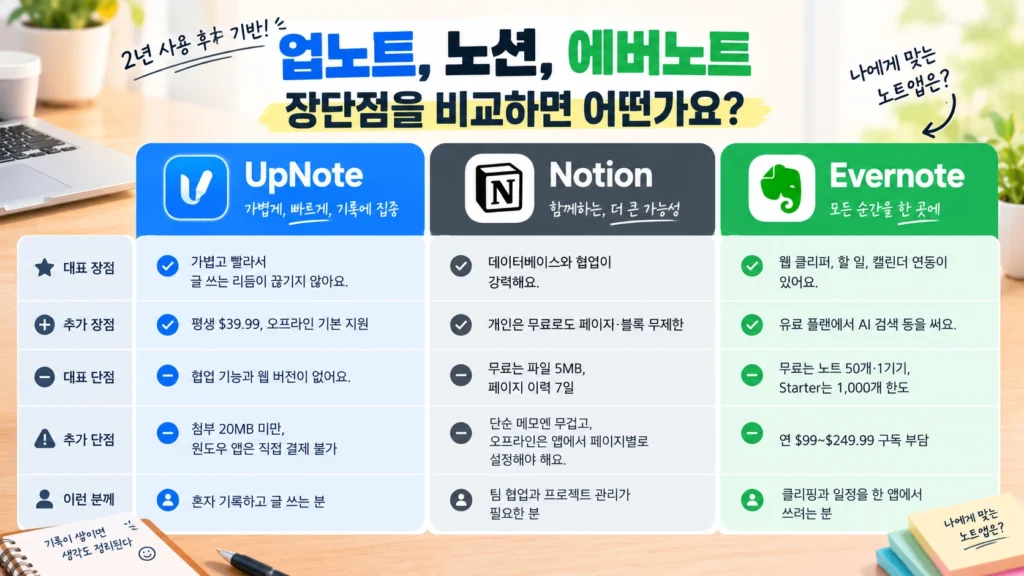
업노트후기, 노션, 에버노트 장단점을 비교하면 어떤가요?
| 구분 | 업노트 | 노션 | 에버노트 |
|---|---|---|---|
| 대표 장점 | 가볍고 빨라서 글 쓰는 리듬이 끊기지 않아요 | 데이터베이스와 협업이 강력해요 | 웹 클리퍼, 할 일, 캘린더 연동이 있어요 |
| 추가 장점 | 평생 $39.99, 오프라인 기본 지원 | 개인은 무료로도 페이지, 블록 무제한 | 유료 플랜에서 AI 검색 등을 써요 |
| 대표 단점 | 협업 기능과 웹 버전이 없어요 | 무료는 파일 5MB, 페이지 이력 7일 | 무료는 노트 50개, 1기기, Starter는 1,000개 한도 |
| 추가 단점 | 첨부 20MB 미만, 윈도우 앱은 직접 결제 불가 | 단순 메모엔 무겁고, 오프라인은 앱에서 페이지별로 설정해야 해요 | 연 $99~$249.99 구독 부담 |
| 이런 분께 | 혼자 기록하고 글 쓰는 분 | 팀 협업과 프로젝트 관리가 필요한 분 | 클리핑과 일정을 한 앱에서 쓰려는 분 |
3년 쓰면 비용은 얼마나 차이 나나요?
| 앱·플랜 | 1년 | 3년 | 비고 |
|---|---|---|---|
| 업노트 평생 | $39.99 | $39.99 | 일회성 결제 |
| 노션 Plus | 약 $120 | 약 $360 | 월 $10 기준, 무료도 가능 |
| 에버노트 Starter | $99 | $297 | 노트 1,000개 한도 |
노션은 파일을 5MB 이하로만 올린다면 무료로도 충분히 쓸 수 있어요. 그래서 위 표는 유료 플랜을 쓸 때의 비교예요. 에버노트 Starter는 연 $99로, 업노트 평생 이용권의 약 2.5배예요.
그래서 어떤 앱이 나한테 맞나요?

- 업노트: 글, 자료, 아이디어를 빠르게 쌓는 분, 에버노트에서 옮겨 올 분, 구독이 싫은 분께 맞아요.
- 노션: 팀 협업이나 데이터베이스, 프로젝트 관리가 중심인 분께 맞아요. 브라우저로 쓰는 일이 많다면 더 그래요.
- 에버노트: 웹 클리핑, 할 일, 캘린더 연동을 한 앱에서 쓰고 싶고 요금 부담이 괜찮은 분께 맞아요.
저는 혼자 기록하고 글을 쓰는 사람이라 업노트가 가장 맞았어요. 그럼 제가 실제로 어떻게 쓰는지 보여드릴게요.
업노트 후기, 폴더 정리, 저는 이렇게 나눠요
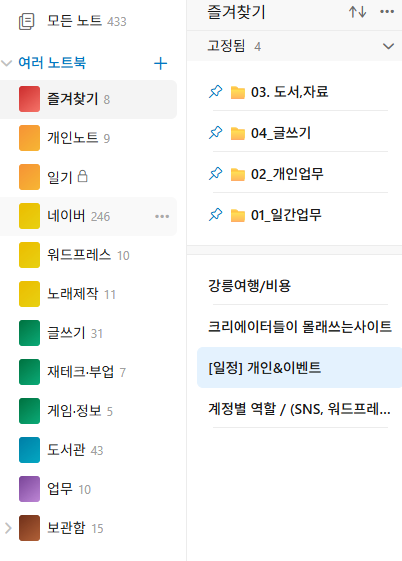
업노트에서는 폴더를 “노트북”이라고 불러요. 아래가 제가 쓰는 실제 화면이에요.
노트북(대분류) > 하위노트북 > 주제 > 분류 > 회사업무와 개인업무를 나뉘어 매일 같이 들여다보게끔 사용하고 있습니다 (PC와 모바일 둘 다)
| 노트북 | 노트 수 | 용도 |
|---|---|---|
| 네이버 | 246 | 네이버 블로그 글 자료와 초안 |
| 도서관 | 43 | 책·참고 자료 보관 |
| 글쓰기 | 31 | 글감, 작성 규칙, 초안 |
| 노래제작 | 11 | 창작 작업 메모 |
| 워드프레스 | 10 | 워드프레스 블로그 작업 |
| 업무 | 10 | 회사 업무 정리 |
| 보관함 | 15 | 끝난 자료 보관(하위 노트북 포함) |
이 외에 개인노트, 즐겨찾기, 재테크/부업, 게임·정보 노트북이 있고, 일기 노트북은 잠금을 걸어 두었어요. 색깔도 비슷한 성격끼리 같게 맞춰서 사이드바에서 한눈에 구분돼요.
핵심은 채널별로 노트북을 하나씩 두고, 끝난 자료는 보관함으로 보내는 거예요. 그러면 진행 중인 작업만 사이드바에 남아요.
즐겨찾기에는 목차용 노트를 고정해요
즐겨찾기 맨 위에는 01_일간업무, 02_개인업무, 03. 도서,자료, 04_글쓰기 노트 4개를 고정해 뒀어요. 내용을 적는 노트가 아니라 관련 노트 링크를 모아 둔 목차 역할이에요. 번호를 붙이면 고정 순서가 항상 같아서 헷갈리지 않아요.
업노트 후기, 폴더 정리 꿀팁 6가지
1. 중첩 노트북으로 계층을 만들어요
데스크톱에서는 부모 노트북에 마우스를 올려 ⋯ 버튼을 누르고 새 노트북을 고르면 하위 노트북이 생겨요. 저는 최상위를 10개 안팎으로 유지하고, 세부 분류는 하위 노트북이나 고정 노트로 풀어요.
2. 노트를 끌어다 놓으면 “추가”가 기본이에요
드래그하면 이동이 아니라 추가라서, 한 노트가 여러 노트북에 동시에 들어가요. 이동으로 바꾸려면 설정의 일반 항목을 확인해 보세요. 정리하다가 노트 개수가 안 맞을 때 이 설정부터 보면 돼요.
3. 안 쓰는 노트북은 사이드바에서 숨겨요
삭제하지 않고 “사이드바에서 숨기기”만 하면 화면이 깔끔해지고, 필요할 때 다시 표시할 수 있어요.
4. 노트북 순서는 직접 정해요
제목순 자동 정렬도 되고, 끌어서 사용자 지정 순서로 바꿀 수도 있어요.
5. 반복 양식은 템플릿으로 만들어요
블로그 초안처럼 매번 쓰는 양식은 템플릿으로 저장하면 새 노트가 빨라져요.
6. 태그는 최소로, 노트북과 링크가 중심이에요
분류는 노트북이, 연결은 노트 간 링크가 맡아요. 태그는 5개 이내로 쓰고, 일기처럼 민감한 노트북은 잠금(프리미엄)으로 보호해요.
업노트에는 자료를 얼마나 넣을 수 있나요?
공식 FAQ 기준으로 정리했어요.
| 항목 | 한도 | 설명 |
|---|---|---|
| 노트 1개 | 약 30만 자 | HTML 기준 1MB 정도라 실제 글자 수는 조금 적어요 |
| 첨부 파일 1개 | 20MB 미만 | 초과하면 업로드가 안 돼요 |
| 첨부 파일 개수 | 현재 제한 없음 | 서버 비용에 따라 조정될 수 있다고 공식 안내 |
| 이미지 | 해상도 자동 축소 | 업로드 시 서버 비용 절감용 |
| 이용 기한 | 평생 이용권은 기한 없음 | 월 구독은 결제한 기간 동안 |
노트북 폴더 자체에는 용량 제한이 적혀 있지 않고, 한도는 노트와 첨부 파일 단위로 걸려요. 노션 무료의 파일 5MB 제한과 비교하면 업노트 프리미엄의 20MB가 넉넉하지만, 파일 첨부는 프리미엄 전용이에요.
사진과 문서는 이렇게 저장해요
- 사진은 축소돼서 올라가요. 원본이 필요한 사진은 클라우드나 외장하드에 두고, 업노트에는 참고용만 넣어요.
- 문서는 첨부로 넣어요. 첨부는 필요할 때 내려받는 방식이라 모바일 저장공간을 아끼고, 한 번 열어 본 첨부는 오프라인에서도 열려요.
- 긴 글과 사진이 많으면 노트를 나눠요. 30만 자 한도도 있고, 노트가 짧아야 링크 구조도 살아나요.
기한은 어떨까요? 무료는 50개 한도 안에서 기간 제한 없이 쓰고, 평생 이용권은 한 번 결제로 끝이에요. 공식 FAQ도 구독 모델로 바뀌어도 기존 평생 이용권 사용자는 프리미엄을 계속 쓴다고 안내해요.
동기화 속도는 얼마나 빠른가요?
공식적으로 “몇 초”라는 수치를 밝힌 자료는 없어요. 로그인하면 모든 기기에서 자동 동기화되고, 오프라인에서 쓰다가 연결되면 서버와 맞춰져요.
제 느낌으론 노트를 열고 쓰는 데 지연이 거의 없다는 쪽이에요. 노션 동기화에 지쳐서 넘어온 만큼 이 차이가 가장 컸어요. 기기를 바꾸기 전에는 마무리 후 동기화 버튼을 한 번 눌러 두면 더 안심돼요.
업노트 평생 이용권, 윈도우에서는 어떻게 결제하나요?
공식 기준 월 구독은 $1.99, 평생은 $39.99예요. 월 구독을 20개월쯤 쓰면 평생 가격을 넘으니, 1년 이상 쓸 거라면 평생 이용권이 낫다고 봐요.
윈도우와 리눅스 앱에는 프리미엄 업그레이드 버튼이 없어요. Mac, iOS, Android 앱에서 결제한 뒤 같은 계정으로 윈도우 앱에 로그인하면 프리미엄이 동기화돼요. 월 구독에서 평생으로 바꿀 때는 이중 청구를 막기 위해 기존 구독을 먼저 취소하라는 안내가 나와요.
가격은 지역과 환율에 따라 달라지니, 결제 전에 앱스토어나 구글 플레이에서 최종 금액을 확인하세요.
업노트는 데이터를 안전하게 보관하나요?
데이터는 구글 Firebase 서버(미국)에 저장되고, 전송과 저장 모두 암호화돼요. 베트남에는 저장되지 않고, 구글 애널리틱스도 넣지 않았다고 해요.
다만 종단간 암호화(E2EE)는 지원하지 않아요. 비밀번호나 카드 번호는 비밀번호 관리 앱에 따로 두세요. 로그인 없이 쓰면 노트는 기기에만 저장돼요.
자주 묻는 질문 (FAQ)
Q. 업노트와 노션 중 어느 쪽이 나은가요?
A. 혼자 빠르게 기록하는 용도라면 업노트, 협업이나 데이터베이스가 필요하면 노션이에요. 노션은 개인 무료 사용도 가능하지만 파일은 5MB까지예요.
Q. 에버노트에서 업노트로 옮길 수 있나요?
A. 네, 업노트는 Evernote, Apple Notes, Bear, Simplenote에서 가져오기를 지원한다고 공식 안내해요.
Q. 업노트 노트 하나에 글자를 얼마나 쓸 수 있나요?
A. 공식 FAQ 기준 약 30만 자예요. 첨부 파일은 파일당 20MB 미만이에요.
Q. 업노트 평생 이용권에 기한이 있나요?
A. 없어요. 구독 모델로 바뀌어도 기존 평생 이용권 사용자는 프리미엄을 유지한다고 공식 FAQ가 밝혀요.
Q. 노트를 다른 노트북으로 옮기면 복사되나요?
A. 기본 설정은 “추가”라서 원래 노트북에도 남아요. 설정에서 이동 방식으로 바꿀 수 있어요.