투두메이트 무료 유료 차이부터 PC, 위젯, 색 조합 꿀팁까지 총정리 연7,500원? 무료?

목차
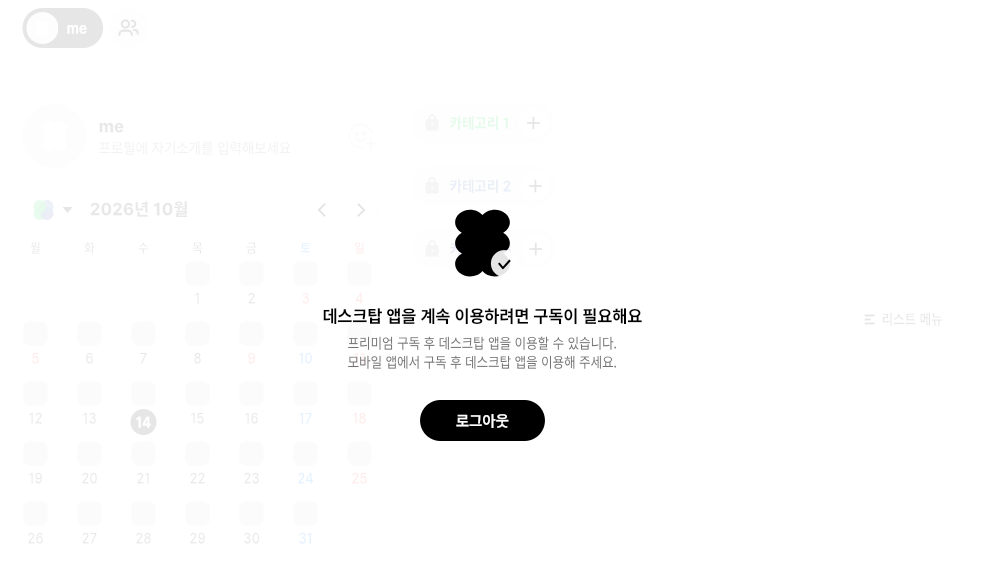
투두메이트 무료로 PC에서 쓰던 분이라면 9월 중순 이후 갑자기 막혀서 당황들 하셨을거에요. 2026년 9월 15일부터 데스크탑 앱 이용이 프리미엄 기능으로 바뀌었고, 구글 플레이에도 PC 버전 유료화에 실망했다는 리뷰가 이어지고 있어요.
그래서 오늘은 투두메이트의 무료 범위와 유료 구독료, PC 사용 조건, 위젯 설정, 색 조합 아이디어, 놓치기 쉬운 기능까지 한 글에 모았어요. 마지막에는 연간 구독이 월간보다 얼마나 이득인지 계산한 결과도 있어요.
투두메이트는 어떤 앱이고, 핵심만 먼저 보면?

투두메이트 무료로 (PC는 구독해야하지만) 할 일, 루틴, 타이머, 일기를 한곳에서 관리하는 플래너 앱 입니다.
2020년 8월 15일에 출시됐고, 네이버 라인 개발사 출신 3명이 만들었다고 알려져 있습니다. 모바일, 윈도우, macOS, 웹에서 동기화를 지원하고 있습니다.
| 항목 | 내용 | 비고 |
|---|---|---|
| 지원 환경 | iOS, 안드로이드, macOS, 윈도우, 웹 | Wear OS 워치도 지원 |
| 기본 요금 | 무료 다운로드, 앱 내 구독 | 구글 플레이에 광고 포함 표시 |
| 구독료(iOS 한국) | 월 2,500원 / 연 7,500원 / 연 라이트 5,500원 | 2026년 10월 기준, 스토어별로 다를 수 있음 |
| PC 앱 | 2026년 9월 15일부터 프리미엄 기능 | 나무위키 기준, 공식 공지 재확인 권장 |
| 핵심 기능 | 카테고리 색상, 루틴, 타이머, 일기, AI, 리마인더, 위젯 | 스토어 소개 기준 |
투두메이트 무료로는 어디까지 쓸 수 있나요?
휴대폰에서 설치하고 기본적으로 쓰는 건 무료예요. 다만 어떤 기능이 프리미엄 전용인지 공식 표로는 정리돼 있지 않아서, 확인된 것과 아닌 것을 나눠 봤어요.
| 구분 | 확인된 내용 | 참고 |
|---|---|---|
| 모바일 앱 | 무료 다운로드 후 사용 가능 | 무료 한도(카테고리, 루틴 개수 등) |
| 광고 | 구글 플레이에 광고 포함으로 표시 | 구독 시 광고가 사라지는지 |
| PC 앱 | 2026년 9월 15일부터 프리미엄 전환 | 웹 버전도 같은 조건인지 |
투두메이트 무료, 유료 구독료, 월간과 연간 중 뭐가 이득일까요?
iOS 한국 스토어에는 월간 2,500원, 연간 7,500원, 연간 라이트 5,500원 구독이 올라와 있어요. 이걸 월 단위로 환산하면 차이가 꽤 커요.
| 요금제 | 가격 | 월 환산 | 이런 분께 |
|---|---|---|---|
| 월간 프리미엄 | 2,500원 | 2,500원 | 한두 달만 PC에서 써볼 때 |
| 연간 프리미엄 | 7,500원 | 약 625원 | 1년 이상 꾸준히 쓸 때 |
| 연간 프리미엄 라이트 | 5,500원 | 약 458원 | 핵심 기능만 필요할 때(범위는 앱에서 확인) |
투두메이트 무료 PC 버전, 이제 유료인가요?
데스크탑 앱은 프리미엄 구독이 필요해요. 정책이 변경되면서 저도 당황했습니다. 모바일+컴퓨터로 사용하다가 말이죠.
특히 구독료보다 이런 방향이 아쉽다는 의견도 보여요. 폰만 쓰는 분은 영향이 없어요.
PC 설치는 이렇게 해요
- 공식 사이트(todomate.net)에서 데스크탑 다운로드를 눌러요.
- 사용 중인 운영체제용 설치 파일을 받아 설치해요.
- 폰에서 쓰던 계정으로 로그인하면 기기 간 동기화가 돼요.
윈도우는 Microsoft Store에도 등록돼 있고, 맥은 앱스토어의 “투두메이트 for desktop”으로 받아요. 설치만 무료로 보여도 실제 사용은 프리미엄 정책을 따를 수 있으니 참고하세요.
투두메이트 색 조합, 어떻게 정하면 예쁠까요?
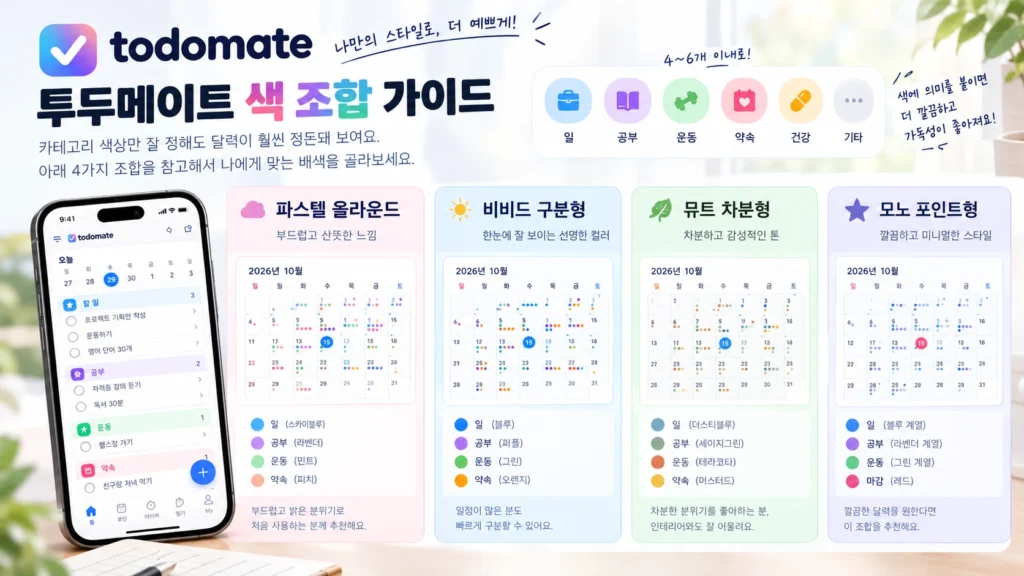
투두메이트는 할 일에 색상을 설정해서 달력을 꾸밀 수 있어요. 색을 그냥 고르면 한 달 뒤 달력이 알록달록해서 오히려 안 보이니, 아래 기준대로 정해 보세요.
- 카테고리는 4~6개 이내로 해요. 색이 많으면 구분이 오히려 어려워져요.
- 색에 의미를 붙여요. 일, 공부, 운동, 약속처럼 영역별로 한 색씩 고정해요.
- 채도를 통일해요. 파스텔이면 파스텔끼리, 차분한 톤이면 그 톤끼리 맞춰야 달력이 정돈돼 보여요.
- 빨강은 마감 하나에만 써요. 빨강이 여러 곳에 있으면 중요한 일이 묻혀요.
아래 조합은 제가 제안하는 배색이고, 앱에서 고를 수 있는 색은 버전마다 다를 수 있어요. 가장 가까운 색으로 맞춰 쓰세요.
| 조합 이름 | 색 배치 | 어울리는 사람 |
|---|---|---|
| 파스텔 올라운드 | 일 스카이블루, 공부 라벤더, 운동 민트, 약속 피치 | 부드러운 달력을 좋아하는 분 |
| 비비드 구분형 | 일 블루, 공부 퍼플, 운동 그린, 약속 오렌지 | 일정이 많아 한눈에 구분이 필요한 분 |
| 뮤트 차분형 | 일 더스티블루, 공부 세이지그린, 운동 테라코타, 약속 머스터드 | 차분한 인상을 원하는 분 |
| 모노 포인트형 | 대부분 한 가지 블루 계열, 마감만 빨강 | 미니멀하게 쓰고 싶은 분 |
투두메이트 위젯 설정은 어떻게 하나요?
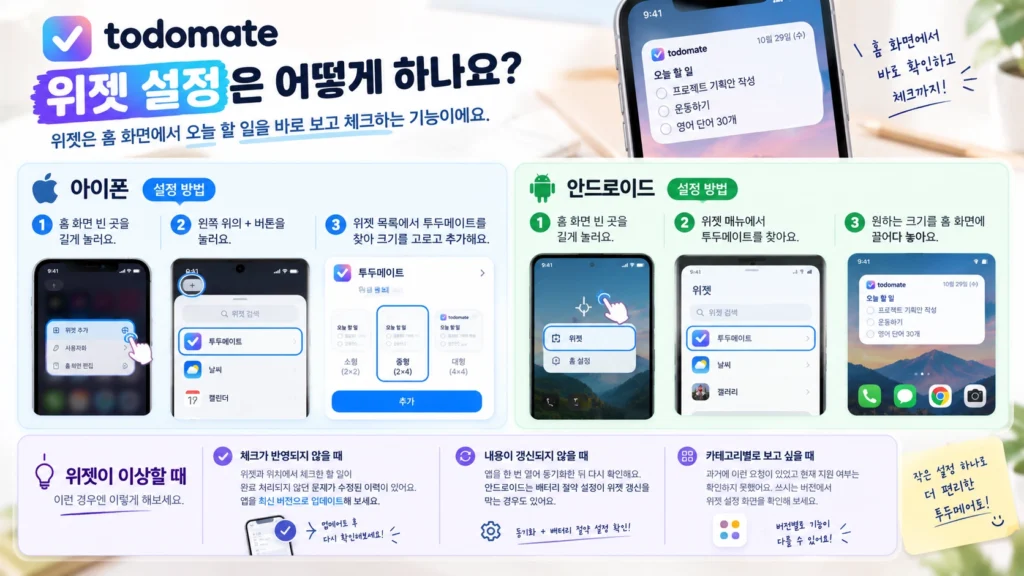
위젯은 홈 화면에서 오늘 할 일을 바로 보고 체크하는 기능이에요.
아이폰
- 홈 화면 빈 곳을 길게 눌러요.
- 왼쪽 위의 + 버튼을 눌러요.
- 위젯 목록에서 투두메이트를 찾아 크기를 고르고 추가해요.
안드로이드
- 홈 화면 빈 곳을 길게 눌러요.
- 위젯 메뉴에서 투두메이트를 찾아요.
- 원하는 크기를 홈 화면에 끌어다 놓아요.
위젯이 이상할 때
- 체크가 반영되지 않을 때: 위젯과 워치에서 체크한 할 일이 완료 처리되지 않던 문제가 수정된 이력이 있어요. 앱을 최신 버전으로 업데이트해 보세요.
- 내용이 갱신되지 않을 때: 앱을 한 번 열어 동기화한 뒤 다시 확인해요. 안드로이드는 배터리 절약 설정이 위젯 갱신을 막는 경우도 있어요.
- 카테고리별로 보고 싶을 때: 과거에 이런 요청이 있었고 현재 지원 여부는 확인하지 못했어요. 쓰시는 버전에서 위젯 설정 화면을 확인해 보세요.
투두메이트 꿀팁과 유용한 기능, 뭐부터 써볼까요?
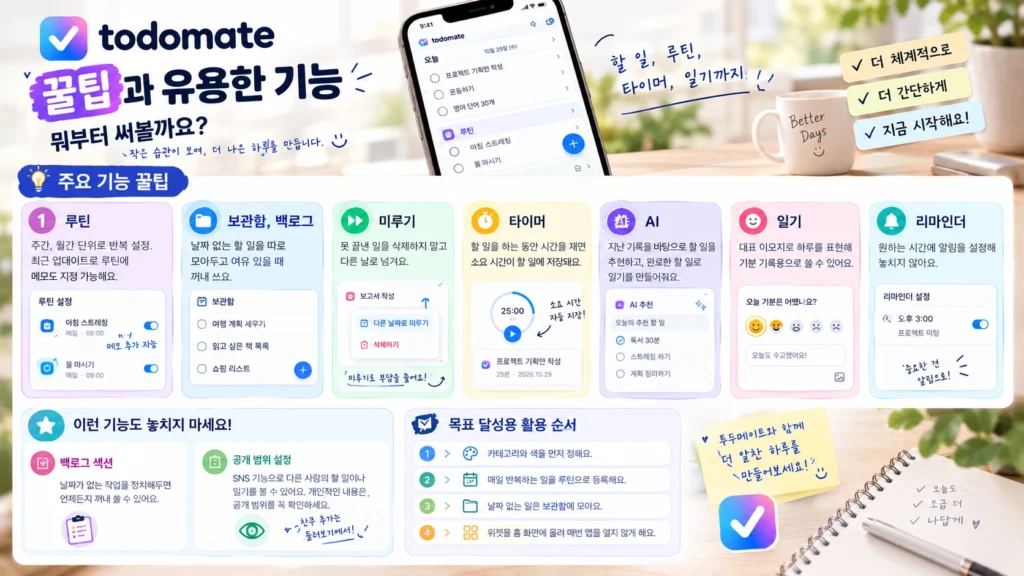
| 기능 | 이렇게 쓰면 좋아요 |
|---|---|
| 루틴 | 주간, 월간 단위로 반복 설정. 최근 업데이트로 루틴에 메모도 지정 가능 |
| 보관함, 백로그 | 날짜 없는 할 일을 따로 모아두고 여유 있을 때 꺼내 써요 |
| 미루기 | 못 끝낸 일을 삭제하지 말고 다른 날로 넘겨요 |
| 타이머 | 할 일을 하는 동안 시간을 재면 소요 시간이 할 일에 저장돼요 |
| AI | 지난 기록을 바탕으로 할 일을 추천하고, 완료한 할 일로 일기를 만들어줘요 |
| 일기 | 대표 이모지로 하루를 표현해 기분 기록용으로 쓸 수 있어요 |
| 리마인더 | 원하는 시간에 알림을 설정해서 놓치지 않아요 |
날짜가 없는 작업을 정리하는 백로그 섹션과 미완료 작업을 쉽게 미루는 기능은 특히 유용해요. 루틴에서 메모를 지정할 수 있게 된 것은 2026년 9월 업데이트예요. “이 루틴은 이렇게 한다”를 메모로 남겨두면 습관 관리가 훨씬 편해요.
공개 범위는 꼭 확인하세요
투두메이트는 SNS 기능이 있는 앱이에요. 다른 사람이 전체 공개한 할 일이나 일기를 둘러보기에서 볼 수 있고, 좋아요를 보내거나 팔로우할 수 있습니다. 개인적인 내용은 공개 범위를 확인하고 쓰세요.
목표 달성용 활용 순서
- 카테고리와 색을 먼저 정해요.
- 매일 반복하는 일을 루틴으로 등록해요.
- 날짜 없는 일은 보관함에 모아요.
- 위젯을 홈 화면에 올려 매번 앱을 열지 않게 해요.
투두메이트는 어떤 사람에게 맞을까요?
- 맞는 경우: 휴대폰 중심으로 쓰고, 색으로 달력을 꾸미며 기록하는 걸 좋아하는 분. 일기와 할 일을 함께 남기고 싶은 분.
- 다시 고민할 경우: PC로만 쓰는 분(유료 전환), 팀 협업이나 복잡한 프로젝트 관리가 필요한 분.
자주 묻는 질문 (FAQ)
Q. 투두메이트 PC 버전은 무료로 쓸 수 있나요?
A. 2026년 9월 15일부터 데스크탑 앱은 프리미엄 기능으로 전환됐습니다.
Q. 폰에서 쓰던 데이터가 PC와 동기화되나요?
A. 같은 계정으로 로그인하면 모바일, 윈도우, macOS, 웹 간 동기화를 지원합니다.
Q. 위젯에서 바로 완료 처리가 되나요?
A. 위젯에서 체크 박스로 완료 처리하는 기능이 업데이트로 추가됐어요. 안 되면 앱을 최신 버전으로 업데이트하세요.
Q. 구독은 어떻게 해지하나요?
A. 결제한 스토어(App Store 또는 Google Play)의 구독 관리 메뉴에서 해지해요. 해지 전까지 자동 갱신되니 연간 결제는 갱신일을 꼭 확인하세요.