카톡 프로필 설정 방법, D-DAY365 멀티프로필 차단 해제까지
목차
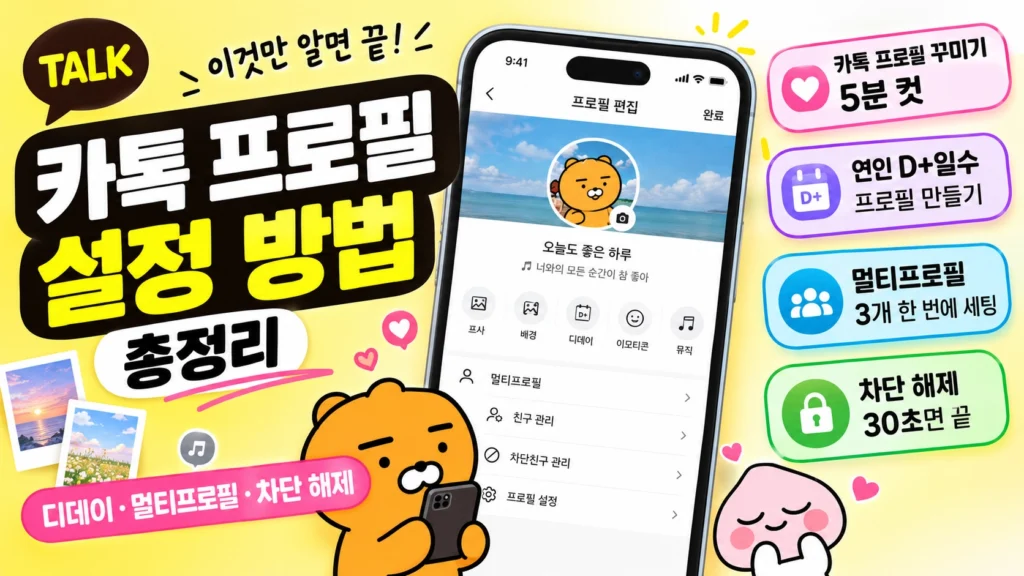
카톡 프로필 설정 방법을 한 번에 정리했어요. 프사/ 배경, 연인 디데이, 이모티콘, 프로필 뮤직부터 멀티프로필 설정, 차단 해제와 숨김 꿀팁까지 담았어요.
연인과 사귄 날을 프로필에 띄우고 싶은데 디데이 버튼이 어디 있는지 몰라서 한참 헤맨 적 있으시죠? 카톡 프로필 설정은 기능이 하나씩 추가되면서 메뉴가 여기저기 흩어져 있어요. 이 글에서는 프사와 배경사진, 디데이, 이모티콘, 노래 설정을 먼저 정리하고, 이어서 멀티프로필과 차단 해제, 많이들 찾는 숨김 꿀팁까지 한 번에 알려드릴게요.
카톡 프로필 설정, 무엇을 어디서 바꾸나요?
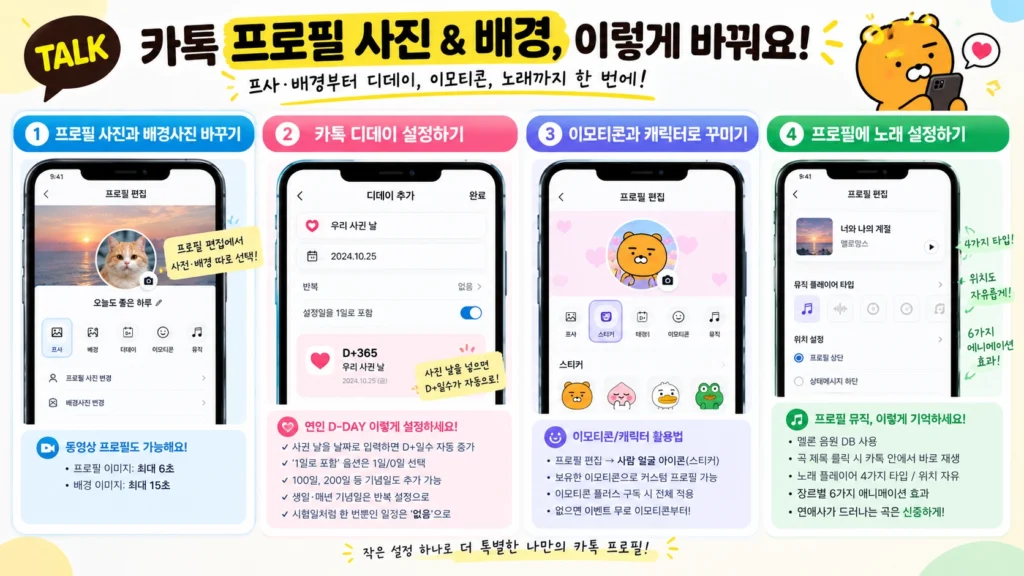
먼저 전체 지도부터 볼게요. 꾸미기는 대부분 내 프로필 → 프로필 편집 한 곳에서 끝나요.
| 하고 싶은 것 | 어디서 하나요 | 한 줄 요약 |
|---|---|---|
| 프사/배경사진 | 프로필 편집 | 사진/동영상 모두 가능 |
| 디데이/연인 기념일 | 프로필 편집의 달력 아이콘 | 날짜와 반복 여부 설정 |
| 이모티콘/캐릭터 | 프로필 편집의 스티커 메뉴 | 가진 이모티콘으로 꾸미기 |
| 노래(프로필 뮤직) | 프로필 편집의 뮤직 메뉴 | 위치와 플레이어 형태 선택 |
| 보여줄 사람 제한 | 멀티프로필/프로필 설정 | 친구별로 다른 프로필 |
| 보기 싫은 사람 정리 | 친구 관리 | 차단/숨김/삭제 구분 |
프로필 사진과 배경사진은 어떻게 바꾸나요?
친구 탭에서 내 프로필을 열고 하단의 프로필 편집 버튼을 누르면 돼요. 프로필 이미지와 배경은 따로 고를 수 있어요.
동영상 프로필도 가능해서, 프로필 이미지에는 최대 6초, 배경에는 최대 15초까지 설정할 수 있습니다.
카톡 디데이는 어떻게 설정하나요?
프로필 편집 화면에서 달력 아이콘을 누르면 디데이를 만들 수 있어요. 이름과 날짜를 정하고, 일정 반복 여부와 “설정일을 1일로 포함” 옵션을 고르는 구성이에요. 만든 뒤에는 같은 화면에서 수정과 삭제를 할 수 있어요.
연인 D-DAY는 이렇게 맞추세요
연인 전용 메뉴가 따로 있는 건 아니에요. 같은 디데이 기능으로 충분해요.
- 사귄 날을 날짜로 넣으면 D+일수가 자동으로 올라가요
- “1일로 포함”은 사귄 날을 1일로 셀지 0일로 셀지 고르는 옵션이에요. 연인과 어느 쪽으로 셀지 먼저 맞춰 두세요
- 100일, 200일 같은 기념일은 별도 디데이로 하나 더 만들어 두면 편해요
- 생일이나 매년 오는 기념일은 반복 설정을 쓰면 매번 다시 만들 필요가 없어요
- 시험일처럼 한 번뿐인 디데이는 일정 반복을 “없음”으로 두면 돼요
이모티콘과 캐릭터로 프로필을 꾸미려면?
내 프로필 하단 중앙의 편집 버튼을 누른 뒤 사람 얼굴 모양 아이콘을 누르면 스티커를 적용할 수 있어요. 구매하거나 이벤트로 받은 이모티콘으로 배경과 프로필 사진 영역을 꾸미는 기능이에요.
캐릭터 프사는 두 가지 방법이 있어요.
- 보유한 이모티콘으로 만든 커스텀 프로필 사진: 예전에는 카카오프렌즈 기본 이미지만 쓸 수 있었지만, 이제 가진 이모티콘으로도 만들 수 있어요.
- 이모티콘 플러스 구독: 구독 중이면 카카오 이모티콘 전체를 적용할 수 있어요.
이모티콘이 없다면 이벤트로 받은 무료 이모티콘부터 써 보세요.
프로필에 노래는 어떻게 설정하나요?
프로필 뮤직은 친구에게 들려주고 싶은 노래나 오늘 기분에 맞는 노래를 걸어두는 기능이에요.
설정한 곡의 제목을 누르면 카톡 안에서 바로 들을 수 있어요.
노래 제목이 상태메시지 자리에 같이 보이니, 연애사가 훤히 드러나는 곡은 한 번 더 생각해 보세요. 그게 신경 쓰인다면 다음 단계의 멀티프로필이 답이에요.
카톡 멀티프로필 설정은 어떻게 하나요?
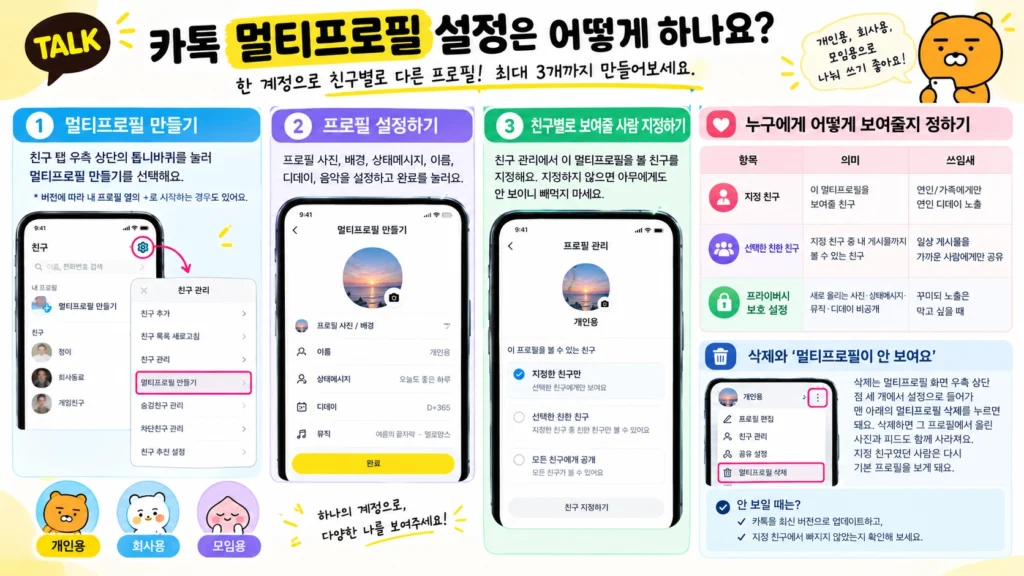
멀티프로필은 한 계정으로 프로필을 만들어 친구별로 다른 얼굴을 보여주는 기능이에요. 최대 3개까지 만들 수 있어서 개인용, 회사용, 모임용으로 나눠 쓰면 돼요.
멀티프로필 만드는 순서
- 친구 탭 우측 상단의 톱니바퀴를 눌러 멀티프로필 만들기를 선택해요. 버전에 따라 내 프로필 옆의 +로 시작하는 경우도 있어요.
- 프로필 사진, 배경, 상태메시지, 이름, 디데이, 음악을 기본 프로필처럼 설정하고 완료를 눌러요.
- 친구 관리에서 이 프로필을 볼 친구를 지정해요. 지정하지 않으면 아무에게도 안 보이니 빼먹지 마세요.
누구에게 어떻게 보여줄지 정하기
| 항목 | 의미 | 쓰임새 |
|---|---|---|
| 지정 친구 | 이 멀티프로필을 보여줄 친구 | 연인/가족에게만 연인 디데이 노출 |
| 선택한 친한 친구 | 지정 친구 중 내 게시물까지 볼 수 있는 친구 | 일상 게시물을 가까운 사람에게만 공유 |
| 프라이버시 보호 설정 | 새로 올리는 사진·상태메시지·뮤직·디데이 비공개 | 꾸미되 노출은 막고 싶을 때 |
삭제와 “멀티프로필이 안 보여요”
삭제는 멀티프로필 화면 우측 상단 점 세 개에서 설정으로 들어가 맨 아래의 멀티프로필 삭제를 누르면 돼요. 삭제하면 그 프로필에서 올린 사진과 피드도 함께 사라져요. 지정 친구였던 사람은 다시 내 기본 프로필을 보게 돼요.
안 보일 때는 카톡을 최신 버전으로 업데이트하고, 지정 친구에서 빠지지 않았는지 확인해 보세요.
카카오톡 차단 해제는 어떻게 하나요?
친구 탭 톱니바퀴 → 친구 관리 → 차단친구 관리로 들어가 친구 우측의 관리 버튼을 누르고 차단 해제를 선택하면 돼요. 메뉴 이름은 앱 버전에 따라 조금 달라질 수 있어요.
해제하고 나서 꼭 확인할 것
해제 직후 지금 바로 친구로 추가할지 묻는 팝업이 떠요. 여기서 취소를 누르면 친구 목록에는 등록되지 않아요. 대화는 이어가되 목록에는 두기 싫다면 취소가 맞아요.
차단친구나 숨김친구로 설정돼 있으면 친구 추가가 안 돼요. 추가가 막힐 때는 이 목록부터 확인하세요.
메시지 차단과 프로필 비공개는 뭐가 다른가요?
차단할 때는 메시지만 차단하거나 프로필도 비공개로 하는 두 가지 중에서 고르고, 차단한 친구는 목록에서 사라지며 상대는 차단 여부를 알 수 없어요.
| 구분 | 메시지 차단 | 프로필도 비공개 |
|---|---|---|
| 내가 받는 메시지 | 안 받음 | 안 받음 |
| 상대에게 보이는 내 프로필 | 보임 | 안 보임 |
| 해제 위치 | 차단친구 관리 | 차단친구 관리 |
삭제/숨김/차단, 헷갈릴 때
| 기능 | 결과 | 되돌리는 곳 |
|---|---|---|
| 삭제 | 친구 목록에서 사라짐. 상대 메시지는 받을 수 있음 | 친구 추가 |
| 숨김 | 목록에서만 감춤 | 숨김친구 관리 |
| 차단 | 메시지와 상호작용을 막음 | 차단친구 관리 |
많이들 찾는 카톡 프로필 꿀팁 모음
기본 설정을 마쳤다면 이 팁들이 실전에서 제일 자주 쓰여요.
프로필을 바꿔도 친구 피드에 안 뜨게 하려면?
프로필 설정에는 “친구에게만 게시물 공개“와 “프로필 업데이트를 나만 보기” 두 가지가 있고, 후자를 켜면 변경 내역이 피드에 뜨지 않아요. 연인 디데이를 처음 올리기 전에 켜 두면 조용히 바꿀 수 있어요.
프로필 하트, 누가 눌렀는지 알 수 있나요?
먼저 어떤 하트인지 구분해야 해요. 예전 공감 스티커와 새 프로필 게시물의 좋아요 하트는 서로 다른 기능이에요. 확인은 친구 탭에서 내 프로필을 열고 공감 또는 하트 영역을 보는 방식이에요. 화면은 계정별로 순차 적용돼서 다를 수 있어요.
친구 목록의 빨간 점은 누가 내 프로필을 봤다는 표시가 아니라, 프로필이 바뀌었다는 표시예요.
예전 프사 기록이 신경 쓰인다면?
멀티프로필을 만들기 전에 쓰던 프사는 기본 프로필 기록에 그대로 남고, 걱정되면 설정의 프로필 관리에서 직접 삭제하거나 바꿀 수 있어요. 멀티프로필을 쓴다고 과거 기록이 자동으로 지워지지는 않는다는 점만 기억하세요.
모르는 사람이 친구로 뜨는 게 싫다면?
설정의 친구 메뉴에서 친구 추천 허용과 내 전화번호로 친구 추가 허용, 자동 친구 추가를 끌 수 있어요. 이름은 버전마다 조금씩 달라서 친구 설정 안에서 비슷한 항목을 찾아보세요.
연락처에 있는 사람이 안 보일 때는?
연락처에 번호를 저장한 뒤 설정의 친구 관리에서 친구 목록 새로고침을 해 보세요. 그래도 안 보이면 숨김·차단 목록을 확인하세요.
자주 묻는 질문 (FAQ)
Q. 디데이를 지우거나 고치려면 어떻게 하나요?
A. 프로필 편집의 달력 아이콘으로 들어가 해당 디데이를 열면 수정과 삭제를 할 수 있어요.
Q. 멀티프로필은 몇 개까지 만들 수 있나요?
A. 최대 3개예요. 용도별로 만들어 보여줄 친구를 따로 지정하세요.
Q. 프로필을 바꿨을 때 친구에게 알려지는 게 싫어요.
A. 프로필 설정에서 “프로필 업데이트를 나만 보기”를 켜거나, 멀티프로필로 보여줄 친구를 제한하세요.
Q. 프로필 하트를 누가 눌렀는지 확인할 수 있나요?
A. 공감 스티커와 게시물 좋아요를 구분해서, 내 프로필의 공감 또는 하트 영역에서 확인해요. 화면은 계정별로 다를 수 있어요.